お店の内装に合う看板スタイルを選ぶ方法
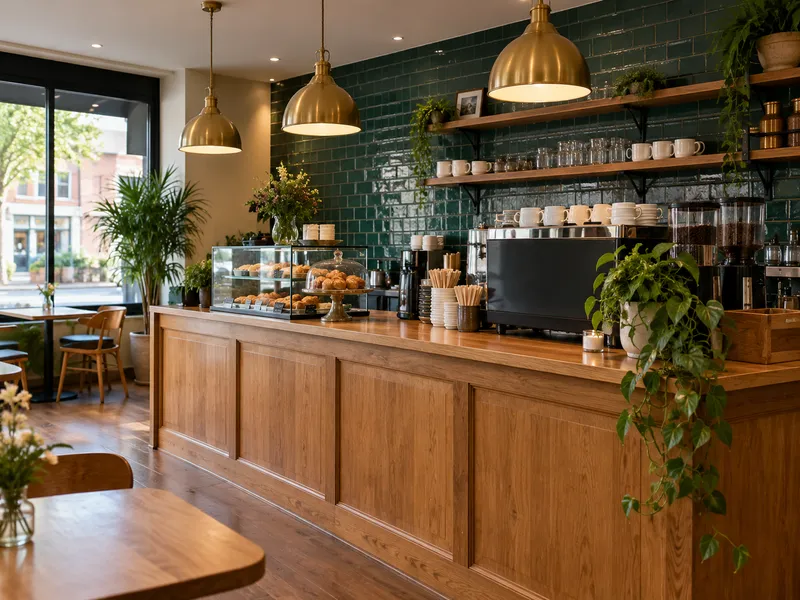
カウンターや照明、タイルにはすでにお店の個性が表れています。オートスタイルは店内の写真や気に入っている参考写真の雰囲気を読み取り、調和する看板スタイルを提案します。そのまま採用するか微調整して、外観写真で確認しましょう。
更新日
準備するもの
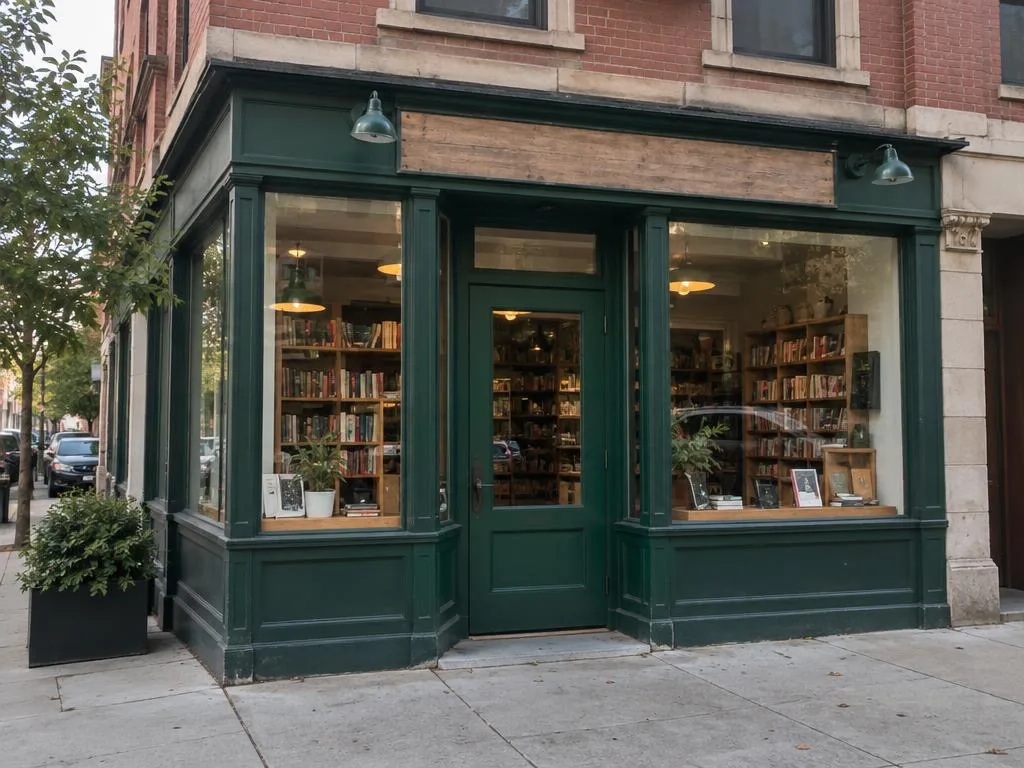
- 日中にできるだけ真正面から撮影した店舗外観の写真(撮影のコツ)。
- 参考写真:お店の内装写真、または看板のお手本にしたい雰囲気の写真。主な素材がはっきり写った明るい写真が適しています。
最初の無料画像を作る前であれば、一定回数までオートスタイルを無料で試せます。無料画像の作成後は、新しいオートスタイルの利用にプランが必要です。
手順
看板の詳細画面から始める
店舗の外観写真を選び、店名を入力します。看板スタイルにあるオートスタイルのカードで参考写真を読み取るをタップします。
参考写真を選ぶ
店内の写真を選び、この写真を読み取るをタップします。参考写真も外観写真と同じようにブラウザ内で変換されます。
提案内容を確認する
オートスタイルが通常1分以内に雰囲気を分析し、ベース素材、色、書体、文字の素材、文字の立体感を1行の要約とともに提案します。
採用するか調整する
そのまま使うなら採用を、5つの要素を手動で変更したい場合は調整をタップします。看板の詳細画面に戻ると、オートスタイルのカードに採用した内容が表示されます。
設置場所を選んで取り付ける
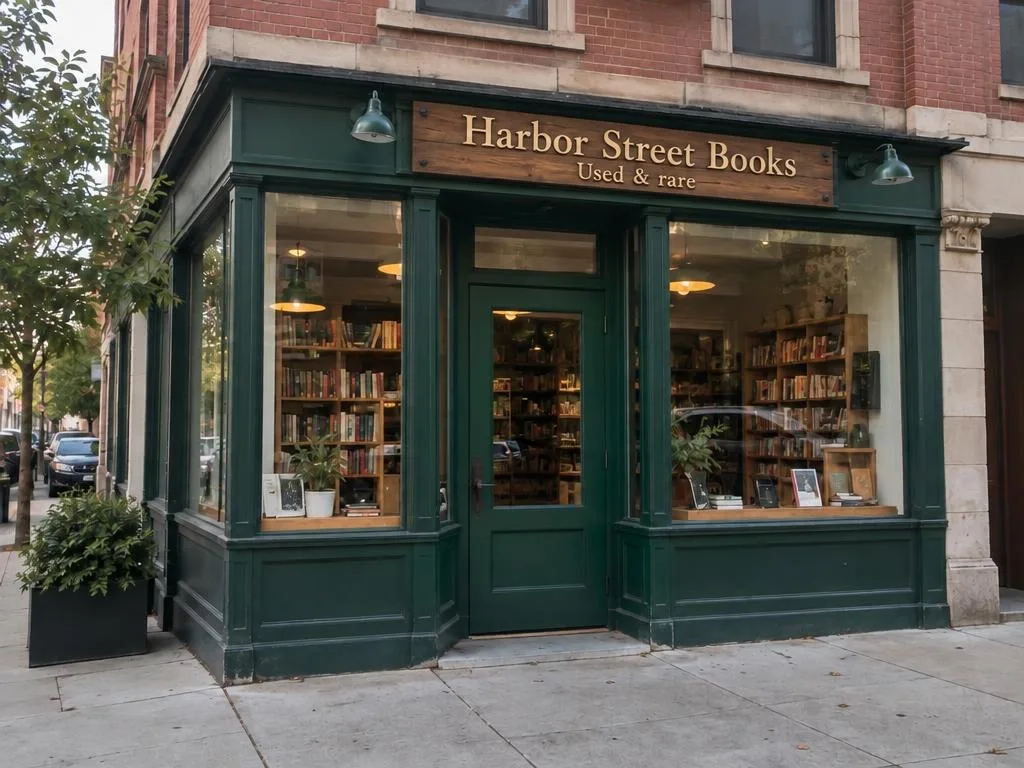
看板の設置場所を選び、看板を取り付けるをタップします。採用したスタイルが店舗外観の写真に反映されます。
お店との相性を確認する
完成した画像を元の外観写真や店内のイメージと見比べてみましょう。お店らしさが伝わっていますか?木製や真鍮の看板は通りの向かい側から温かみを感じさせ、塗装アルミはシャープで清潔感のある印象を与えます。
自分で素材を指定する
希望の仕様が決まっている場合は、参考写真をスキップして素材を指定をタップし、ベース素材、色、書体、文字の素材、文字の立体感を直接選べます。オートスタイルの提案をベースにして色だけ変えるといった使い方も可能です。
ヒント
- カウンターや棚、バーなど、来店客が最初に目にする場所を撮影すると効果的です。
- スタイルがうまく提案されない場合は、より明るい写真や نزدیکで撮った写真を試すか、プリセットを選んでください。
- 実際の店舗写真でなくても、ブランドのイメージ写真やムードボードを参考写真として使うこともできます。
- 気に入った昼間の画像ができたら、夜間に点灯した様子も確認してみましょう。