最初の1枚は無料・登録不要
お店の写真で、新しい看板をプレビュー。
お店の外観を撮影し、看板スタイルを選んで店名を入力すると、その写真の上に看板を取り付けたイメージを確認できます。
スマートフォンなら今すぐその場で撮影できます。
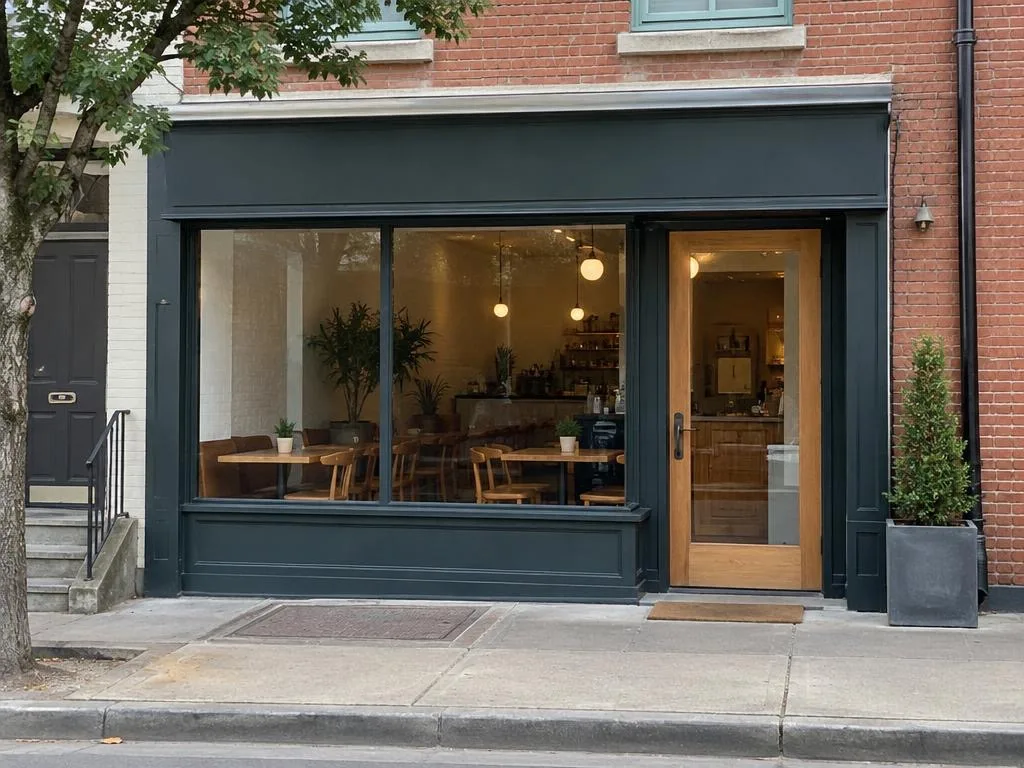
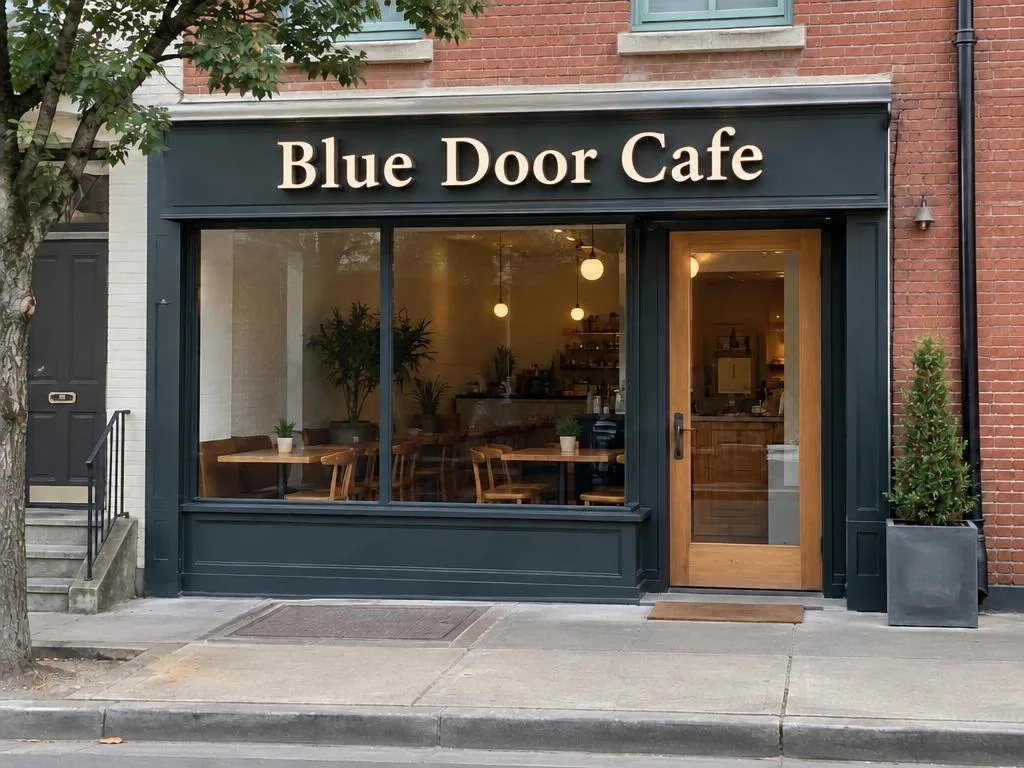
境界線をドラッグするか、長押しすると元の写真が表示されます。
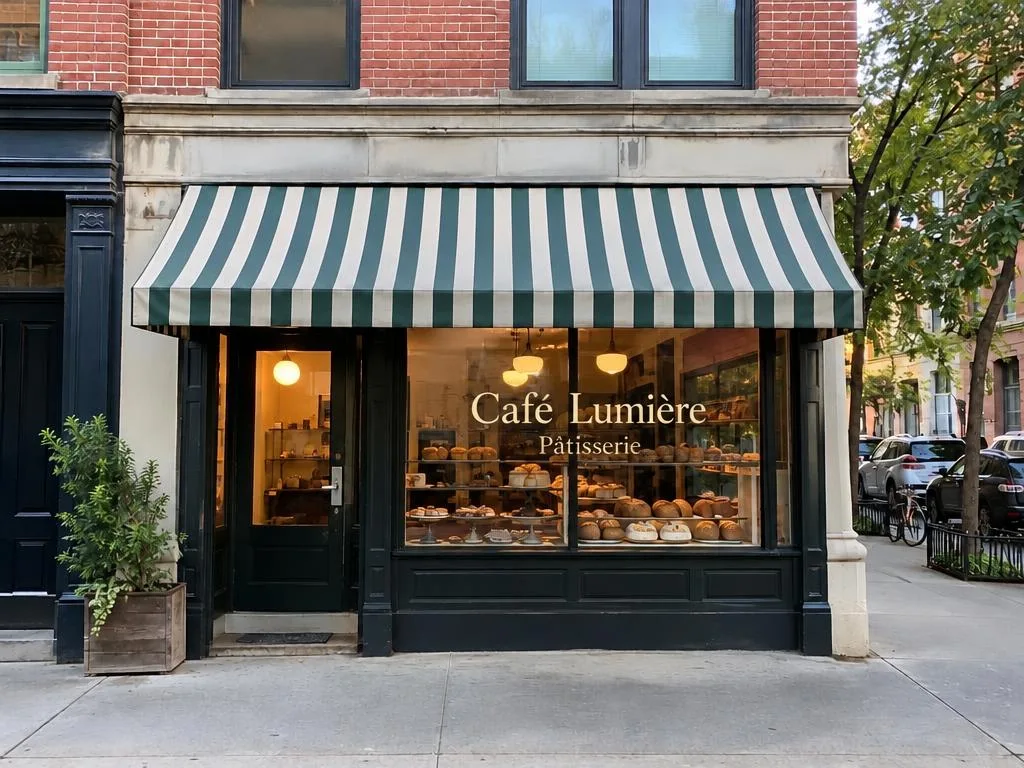
サンプル店舗での作成例です。実際にはあなたのお店の写真で作成されます。
使い方
- 01
写真を選ぶ。
日中にできるだけ真正面から撮影した店舗外観の写真を撮るか、選択します。
- 02
看板を決める。
店名を入力し、看板スタイルと設置場所(ファサード上部、ウィンドウ、オーニング、壁面)を選びます。
- 03
ビフォーアフターを比較。
自分の写真で取付前と取付後を比較し、看板業者に見せるためのプレビュー画像をダウンロードします。
見積もりを頼む前に、実際の写真で確認。
- 看板は大きな買い物ですが、平面の図面では実際の建物の雰囲気は分かりません。
- 汎用的なモックアップ画像も、あなたのお店の建物ではありません。
- ここなら、検討中の看板スタイルで、あなた自身の店舗写真の上に店名が入った姿を確認できます。
- あとはその画像を看板業者に見せて、「この看板にしたい」と伝えるだけです。
取付前
見積書や平面図、またはよその建物のモックアップ。
取付後あなたのお店の外観写真に、検討中のスタイルで店名を入れたプレビュー。看板以外の建物はそのままです。
5つの看板スタイル
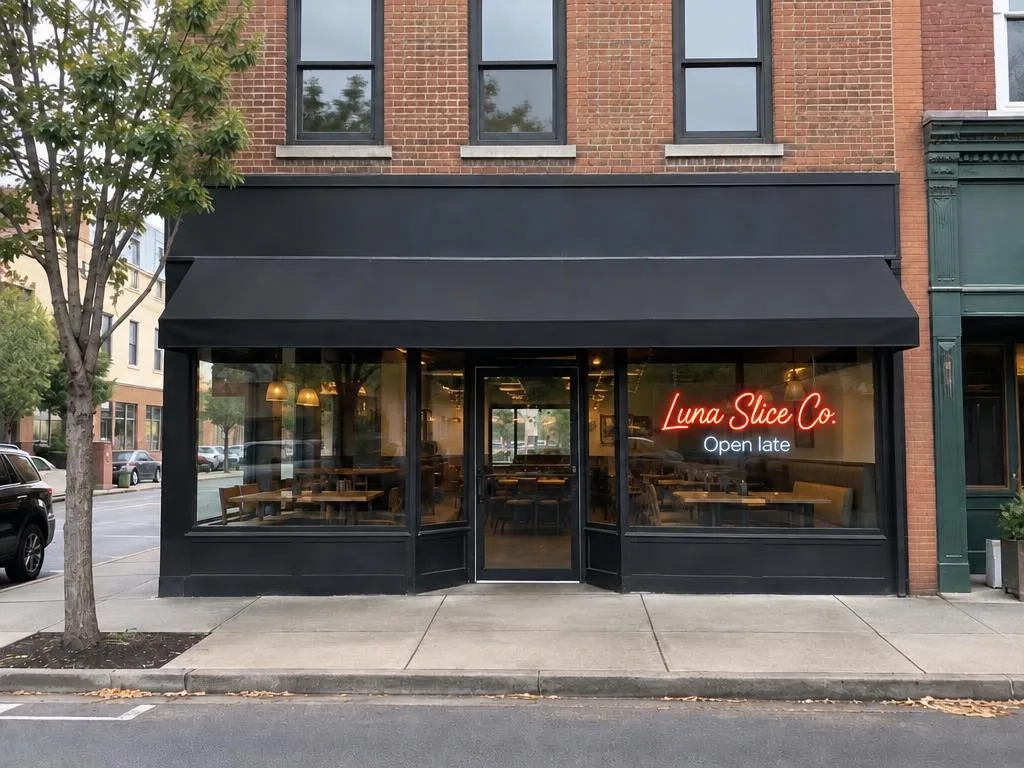
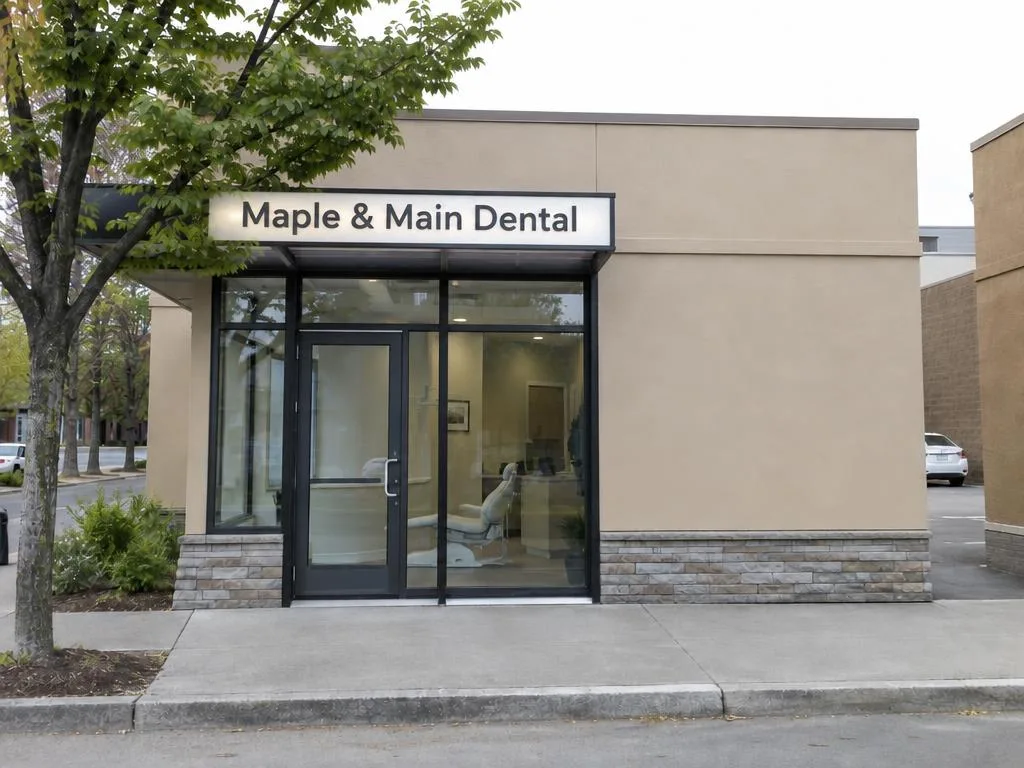
プリセットから選ぶか、自分で素材を指定するか、オートスタイルで内装写真を読み取って作成できます。
オートスタイル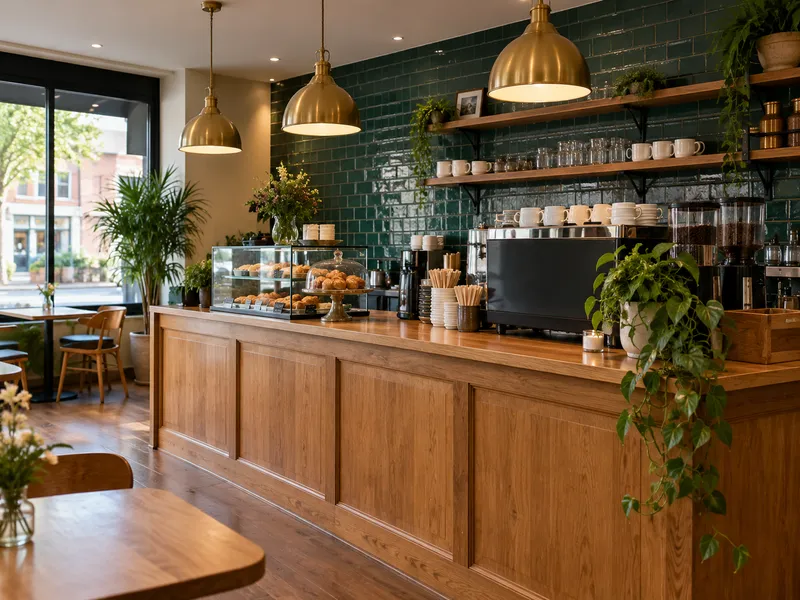
内装の写真からスタイルを提案
店内の写真や気に入っている参考写真を選ぶと、オートスタイルが雰囲気に合う看板スタイルを提案します。そのまま採用も微調整も可能です。
提案スタイルの例木材 · フォレストグリーン · クラシックセリフ · 浮き出し文字
夜間ビュー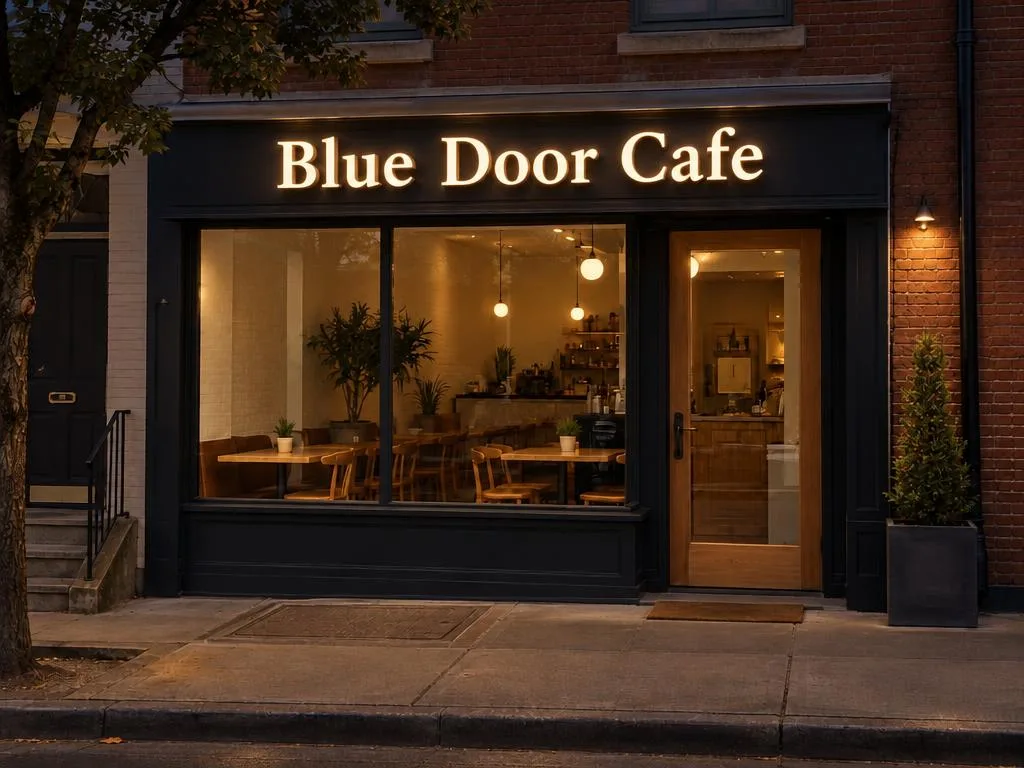
同じ看板を、夜に点灯させる
昼間の画像を作ったあと、同じ写真で夜間に点灯した姿を確認できます。チャンネル文字、ネオン、電飾看板で特に威力を発揮します。
ビフォーアフター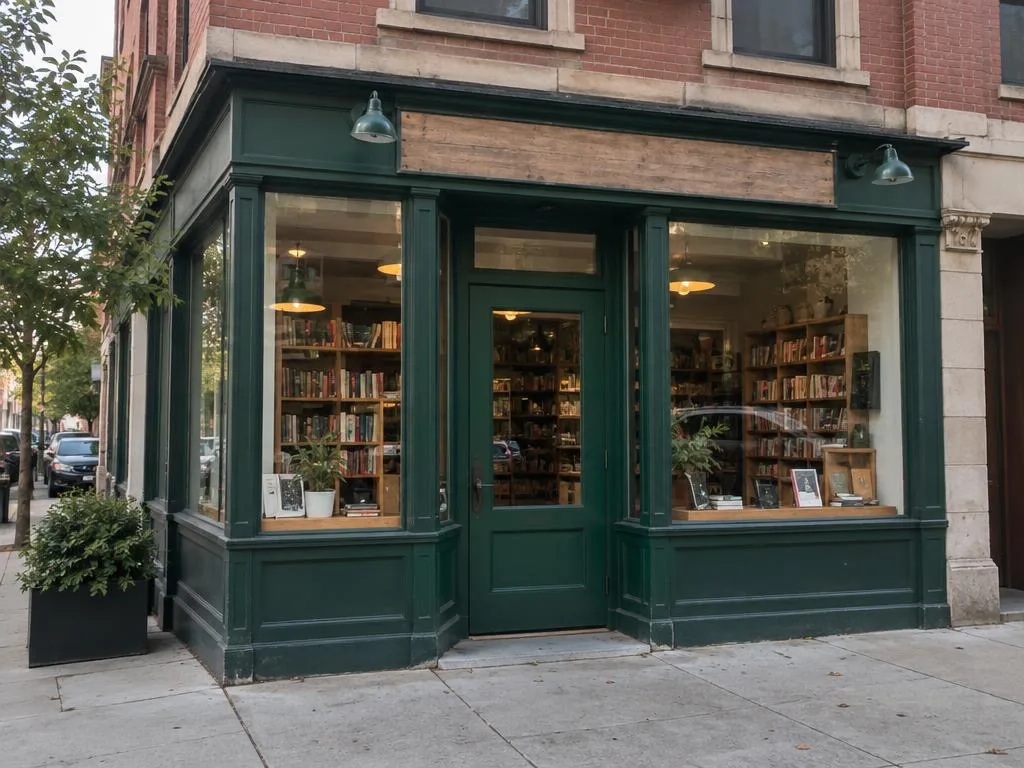
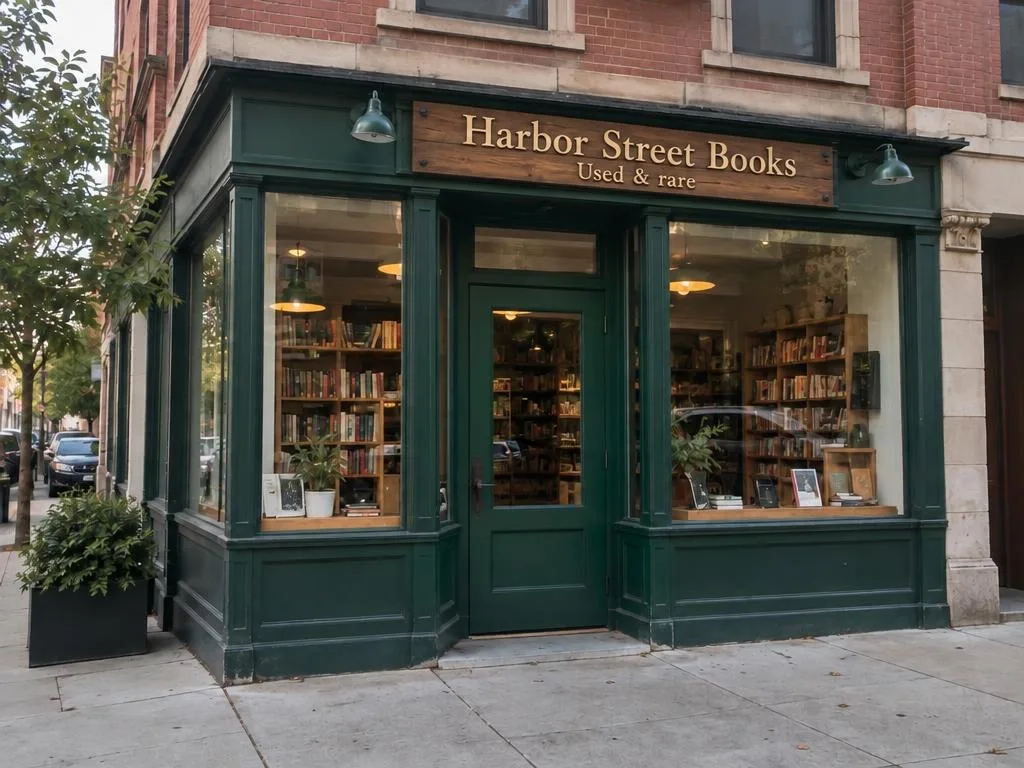
元の写真と並べて比較
撮影した写真の上で境界線をドラッグしたり、長押ししたり、取付前・取付後を切り替えて見比べられます。
最初の1枚は無料。続きはプランで。
最初の昼間の画像は無料です(写真1枚・1スタイル・登録不要・透かしなし)。2枚目以降は週額・月額・年額プランで作成できます。クレジット制ではありません。
- 週額プラン $7.99
- 月額プラン $17.99
- 年額プラン $39.99
まずはお店の外観写真から始めましょう。
日中に、できるだけ真正面から。数分で完成し、最初の1枚は無料です。