電飾・照明付き看板が夜間にどう見えるか確認する方法
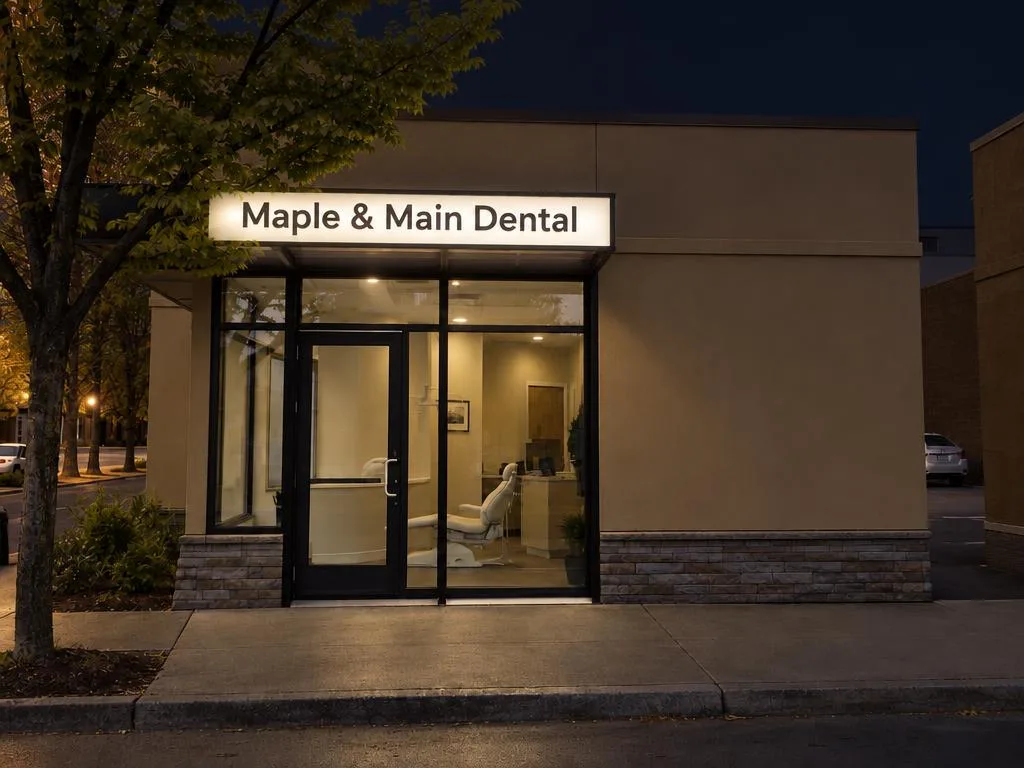
照明付きの看板は日が暮れるとまったく違う表情を見せます。チャンネル文字は浮かび上がり、ネオンは店先全体を彩り、電飾看板は光のブロックになります。夜間ビューを使えば、作成した昼間の画像をもとに、同じ写真・同じ看板が夜に点灯した姿を確認できます。
更新日
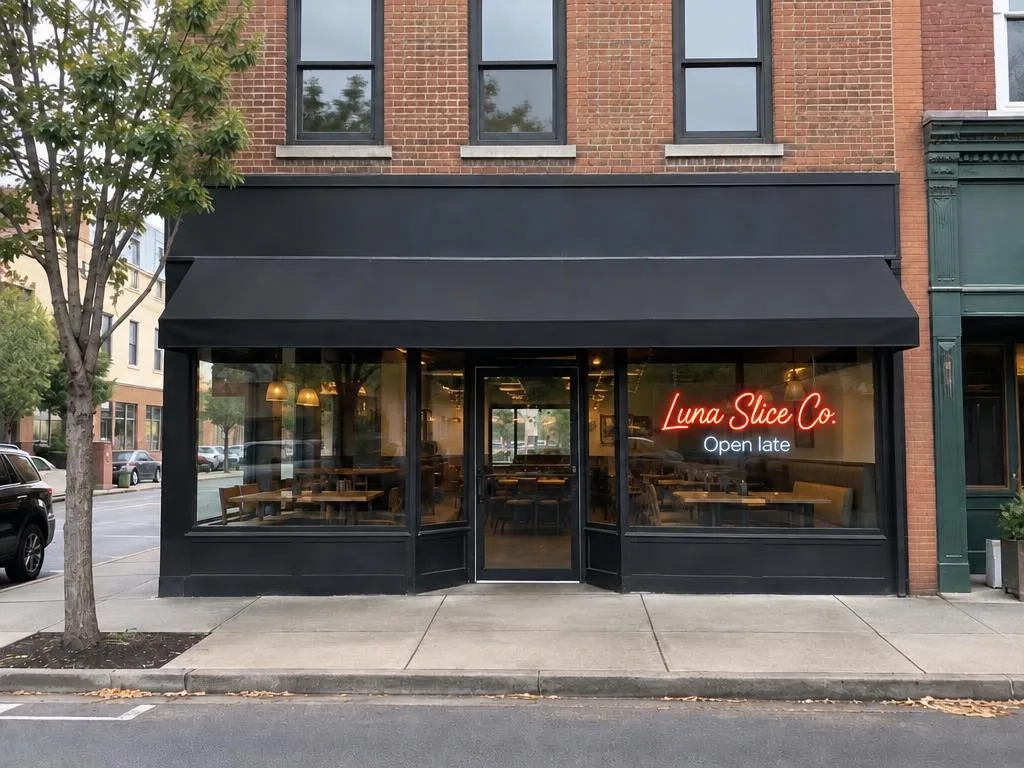
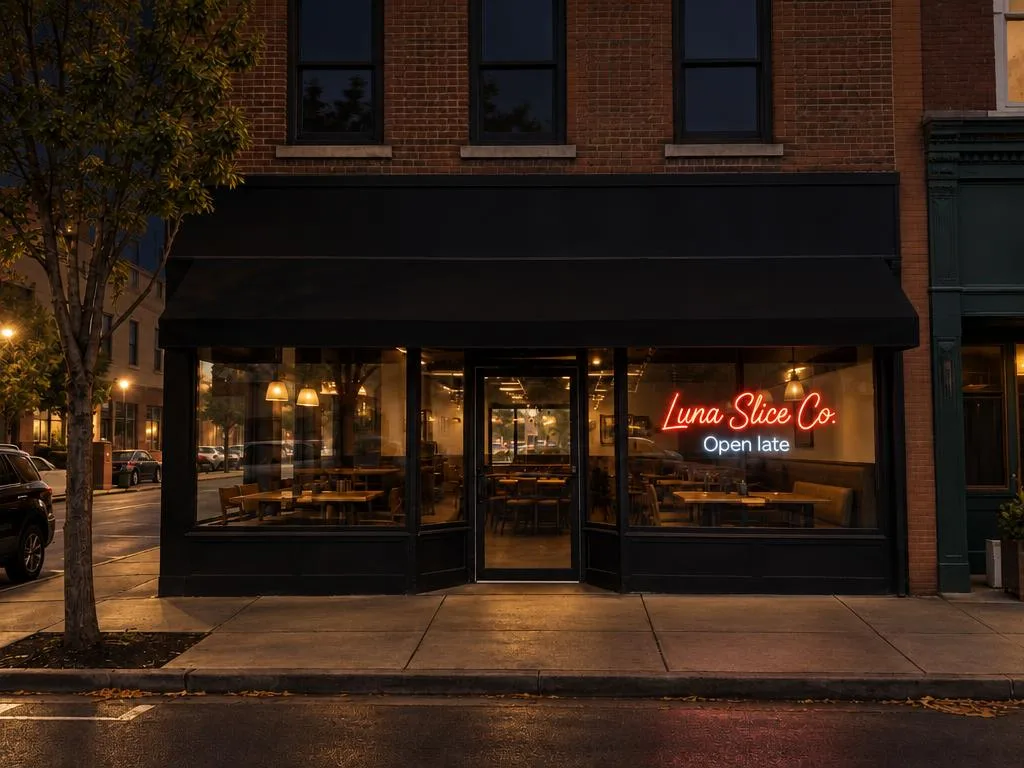
昼と夜で変化が大きいスタイル
- チャンネル文字:文字の内部から発光するタイプや、背面から壁を照らすバックライト(ハロ)タイプがあります。
- ネオン:光るチューブ文字。昼間は繊細なラインのように見え、夜になると看板の主役になります。
- アクリル電飾看板:ボックス全体が内照式で光るため、夜間は面板の色がいっそう際立ちます。
木彫り看板やウィンドウカッティングシートは看板自体が発光しないため、夜間ビューでは主に街灯や店内から漏れる光とのバランスを確認できます。
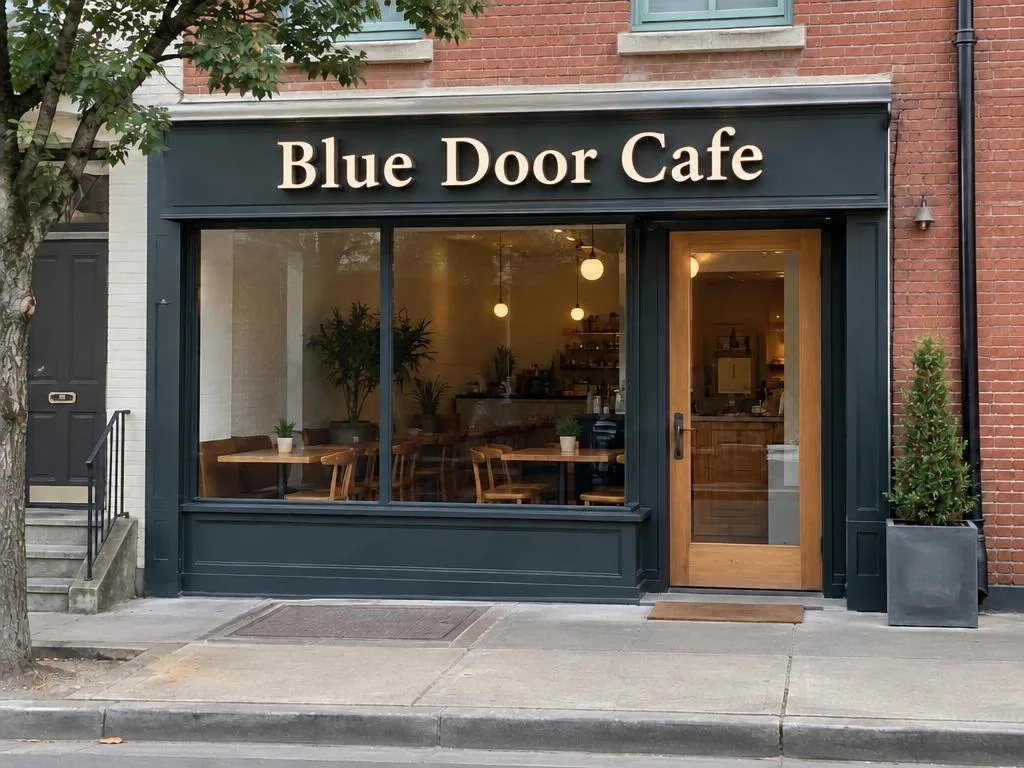
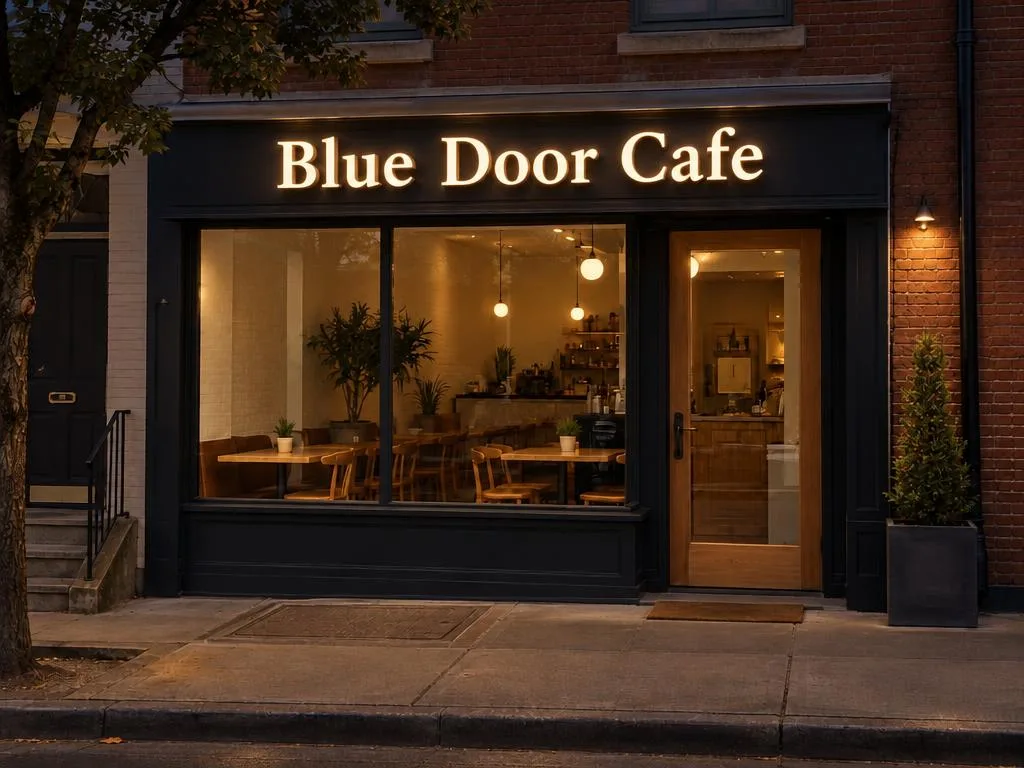
始める前に
最初に昼間の画像が必要です。店舗の外観写真は夜ではなく日中に撮影してください(作成手順はこちら)。夜間ビューはその昼間の画像から、同じ文字・スタイル・設置場所で生成されます。
夜間ビューの利用にはプラン(週額・月額・年額)が必要です(料金を見る)。最初の無料画像は昼間のプレビューとなります。
手順
昼間の画像を開く
ライブラリから、または作成直後の画面で昼間の画像を開きます。夜間ビューは昼間の文字と配置をそのまま引き継ぐため、先に昼間の仕上がりを確認しておきましょう。
夜間ビューをタップする
ダウンロードまたは共有の下にある夜間ビューをタップします。プラン未加入の場合はプラン選択画面が開き、加入後すぐに夜間ビューの生成が始まります。
完成を待つ
昼間の画像と同じく最大2分ほどかかります。ページを離れても処理は続き、ライブラリの昼間の画像の横に保存されます。
比較して切り替える
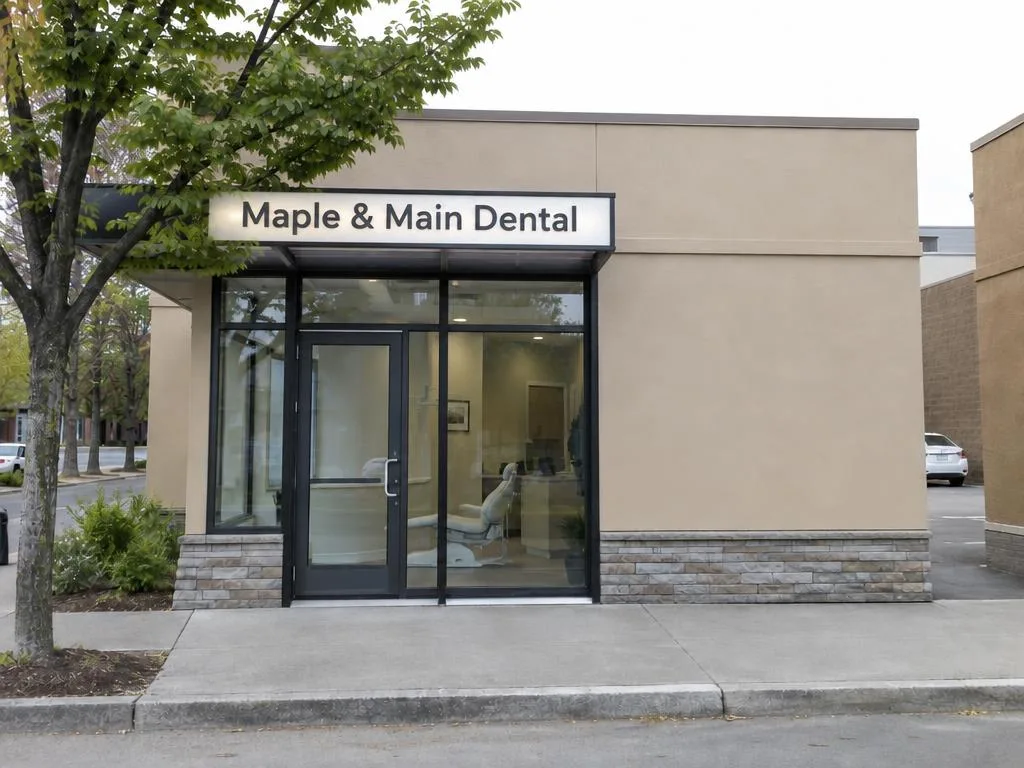
境界線をドラッグして夜間ビューと元の写真を比較します。昼間の画像を見るで昼間の表示に戻り、そこから夜間ビューを見るをタップすればいつでも切り替えられます。
発光スタイルを比較する
チャンネル文字と電飾看板で迷っていますか?看板を編集を使ってそれぞれの昼間の画像を作り、続けて両方の夜間ビューを作成してみましょう。ファサード全体がどのくらい明るくなるか、通りの向かい側からでも店名がはっきり読めるかを比較できます。
ヒント
- 昼と夜の両方の画像をダウンロードして一緒に看板業者へ送ると、昼夜それぞれの希望イメージが正確に伝わります。
- 夜間ビューは見た目のイメージであり、照明設計図ではありません。実際の輝度や配線、許可申請は看板業者にご相談ください。
- 夜間ビューで建物の形が変わってしまった場合は、画像の報告からお知らせください。