発注前に新しい店舗看板をお店の外観写真で確認する方法
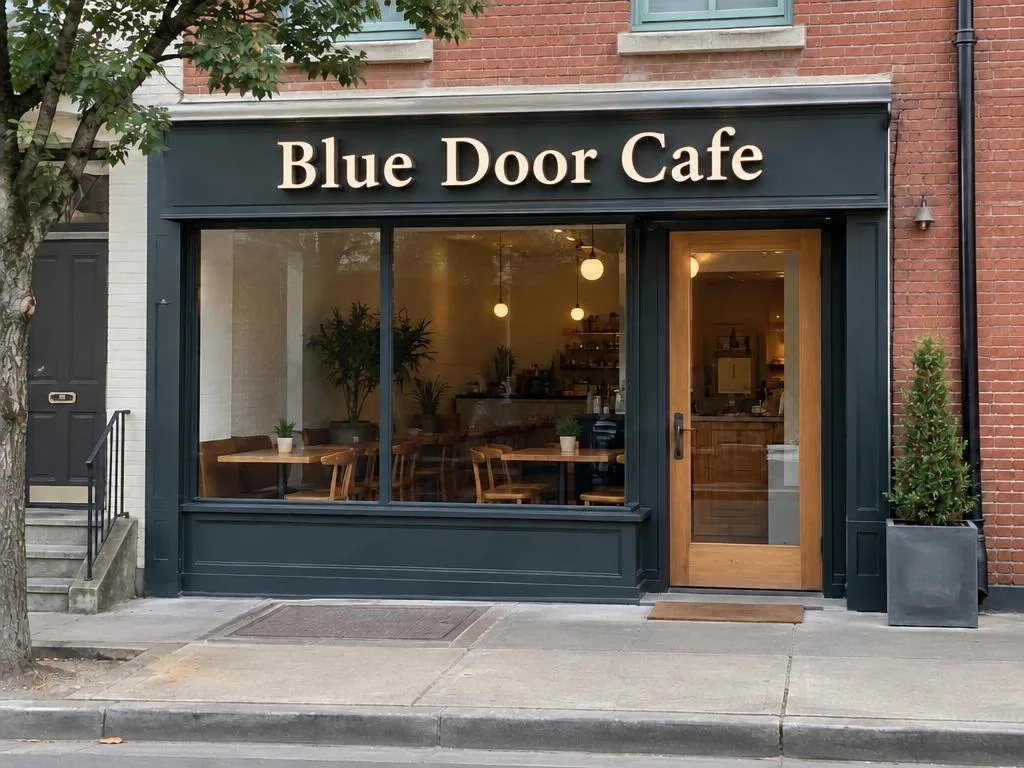
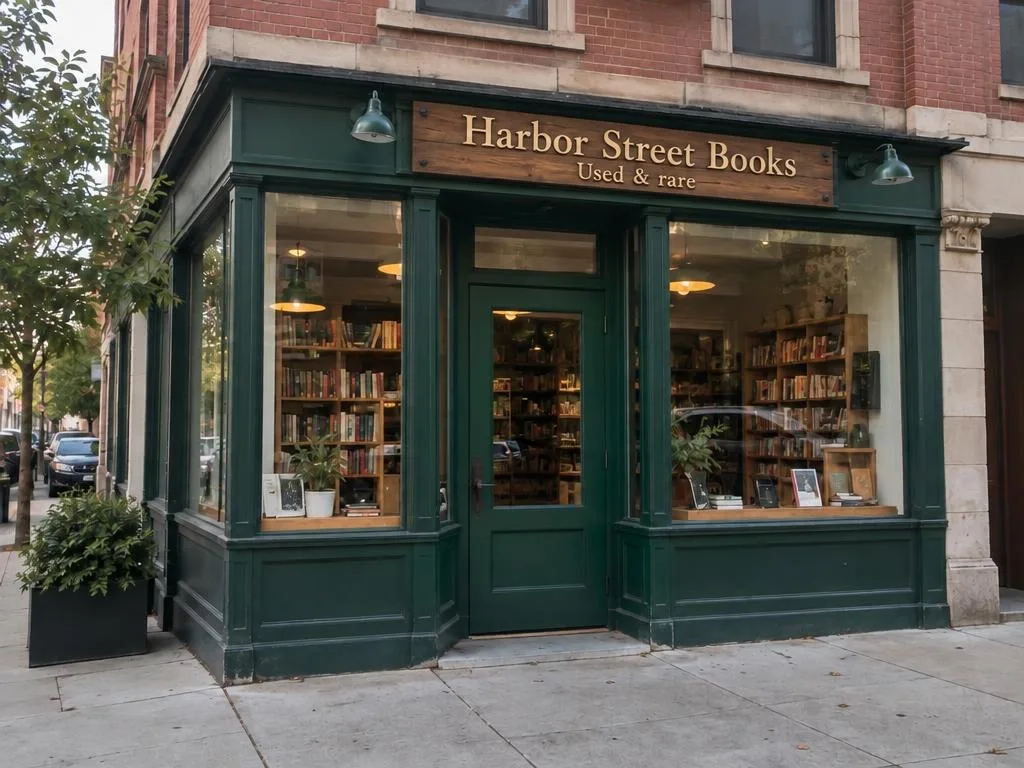
見積書や平面図、汎用的なモックアップでは実際の建物の雰囲気は分かりません。検討中の看板スタイルでお店の正面写真に店名を配置し、看板業者にそのまま見せられるプレビュー画像を作る方法を紹介します。
更新日
準備するもの
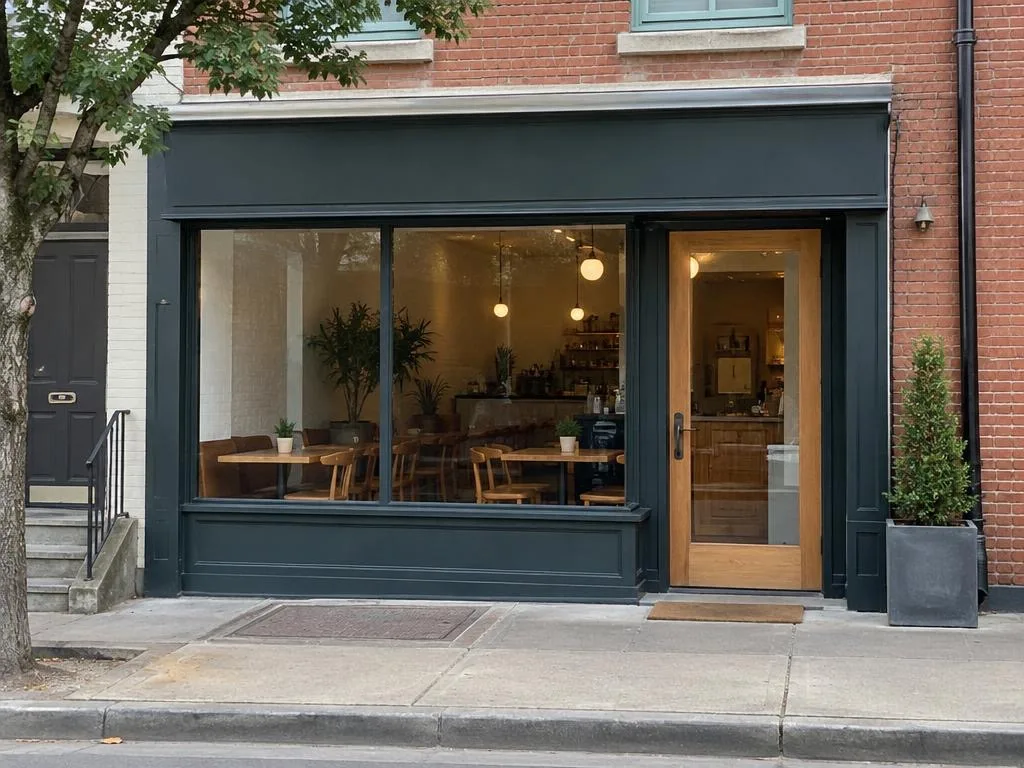
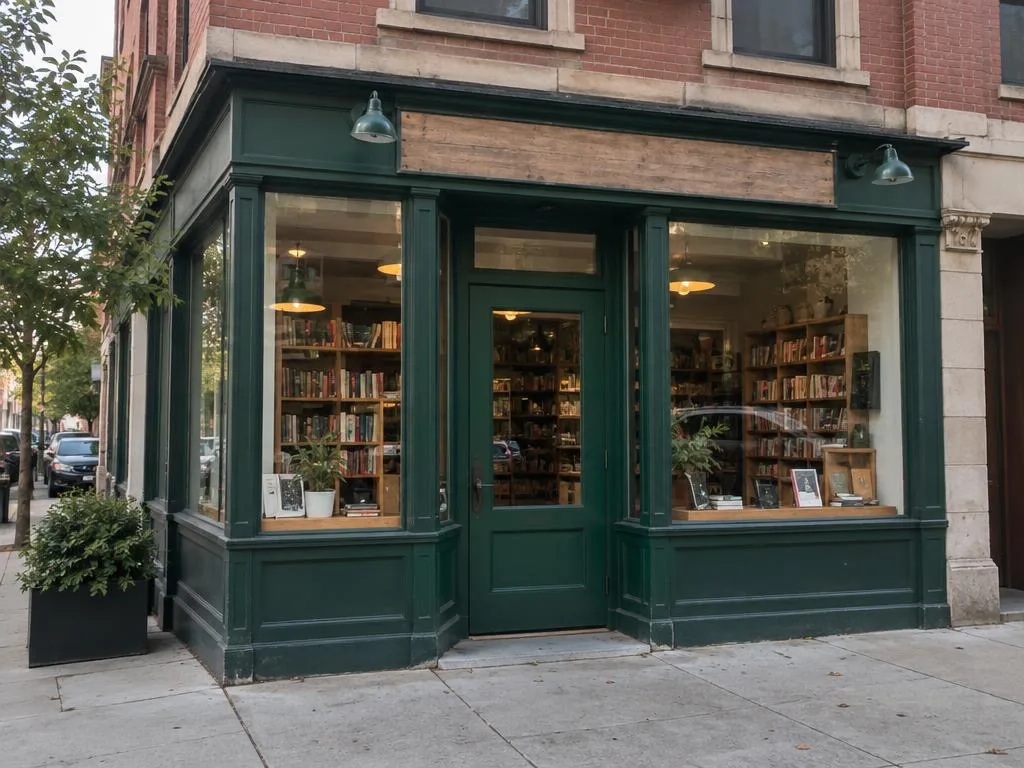
お店の正面写真1枚。次のような写真が最適です:
- 日中に撮影された写真。夜間ビューは、作成した昼間の画像から後で生成します。
- 通りの向かい側に立ち、できるだけ真正面から撮影した写真。斜めからの角度がきついと失敗することがあります。
- ファサード上部、ウィンドウ、ドアまで、店舗の正面全体が収まっている写真。
すでに撮影してある写真(HEIC、JPEG、PNG、WebP)も使えます。最初の昼間の画像は登録不要・無料で作成でき、2枚目以降はプランへの加入が必要です(料金を見る)。
手順
店舗の外観写真を選ぶ
トップページで写真を選択をタップするか、写真をページにドロップします。スマートフォンならその場で撮影することもできます。
日中に、真正面から、店舗正面の全体を収めます。 送信に同意する
初回のみ、写真の送信先となる画像・ビジョンモデルの運営会社をお知らせする画面が表示されます。同意して送信をタップして進みます(今はしないを選ぶと何も送信されません)。
アップロードを待つ
ブラウザ上で位置情報やカメラの記録データが削除され、画像モデルに適したサイズに縮小されてから送信されます。
店名を入力する
看板に表示したい通りの店名を入力し、必要であればサブタイトル(タグライン)も追加します。入力した文字がそのまま看板に描かれます。
看板スタイルを選ぶ
5つのプリセット(チャンネル文字、木彫り看板、ネオン、アクリル電飾看板、ウィンドウカッティングシート)から1つ選びます。迷ったときは看板スタイルの各ページで特徴を確認できます。
素材を自分で細かく指定したり、オートスタイルで参考写真を読み取ることもできます。 設置場所を選んで取り付ける
ファサード上部、ウィンドウ、オーニング、壁面から選びます。ファサード上部は窓やドアの上にある帯状の部分です。選んだら看板を取り付けるをタップします。
画像の完成を待つ
生成には最大2分ほどかかります。途中でページを閉じても処理は続行され、完成した画像はライブラリに保存されます。
完成した画像を確認する
元の写真の横に完成したプレビュー画像が表示されます。境界線をドラッグして比較するか、長押しして元の写真を確認しましょう。ファサード上部に対する文字の高さ、通りからの読みやすさ、外壁との色の相性をチェックしてください。
看板業者に見せる
ダウンロードまたは共有をタップすると、blue-door-cafe-sign-preview.jpgのようにプレビューであることが分かるファイル名のJPEG画像が保存されます(位置情報やカメラ情報は含まれません)。「このイメージで作りたい」と看板業者に送るか、画面を見せて相談しましょう。
この画像は完成イメージのプレビューであり、施工図や縮尺通りの図面ではありません。実際の寸法、素材、屋外広告物申請、製作・施工は看板業者の領域です。
別のスタイルも試す
2つのスタイルを見比べたいときは、画像を開いて看板を編集をタップし、同じ写真のままスタイルや文字、設置場所を変更します。無料画像の後は、新しいバージョンごとにプランが必要です。
店内の雰囲気に合った看板にしたい場合は、オートスタイルで内装の写真を読み取る方法をご覧ください。