Sipariş vermeden önce yeni tabelanızı mağaza cephenizde nasıl görürsünüz?
Bir fiyat teklifi, düz bir çizim veya hazır bir taslak sizin binanızı göstermez. İşletme adınızı, değerlendirdiğiniz tabela stiliyle kendi dükkan cephenizin fotoğrafı üzerinde nasıl göreceğinizi ve bu görseli tabelacınıza nasıl götüreceğinizi adım adım inceleyin.
Güncellendi
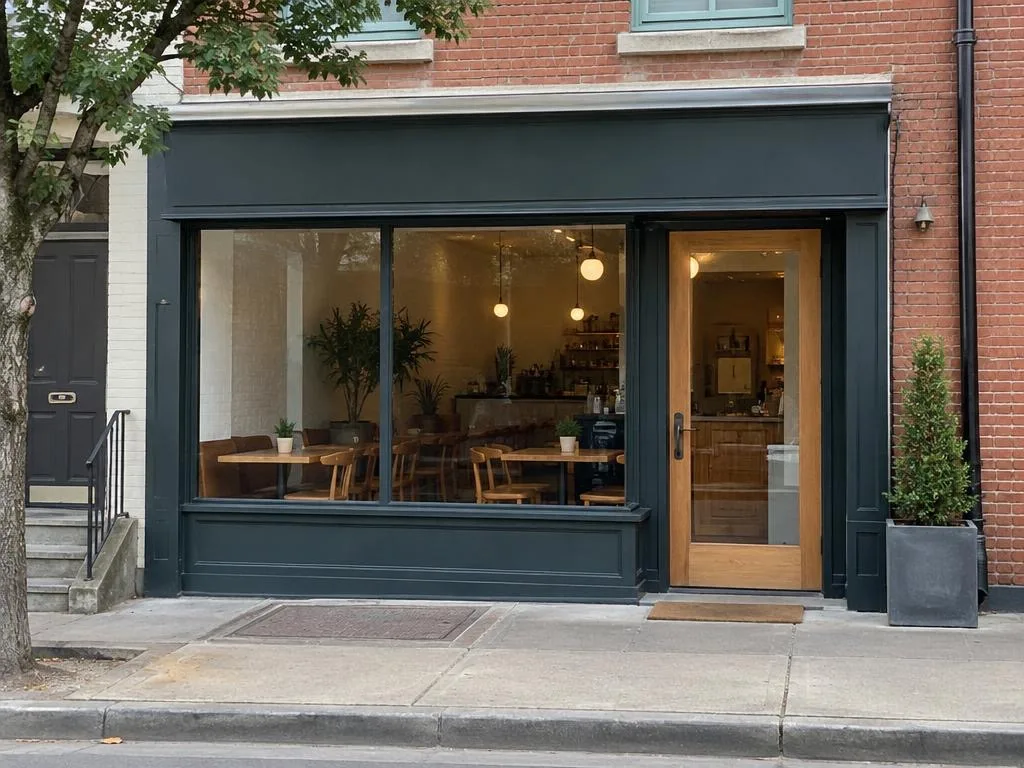
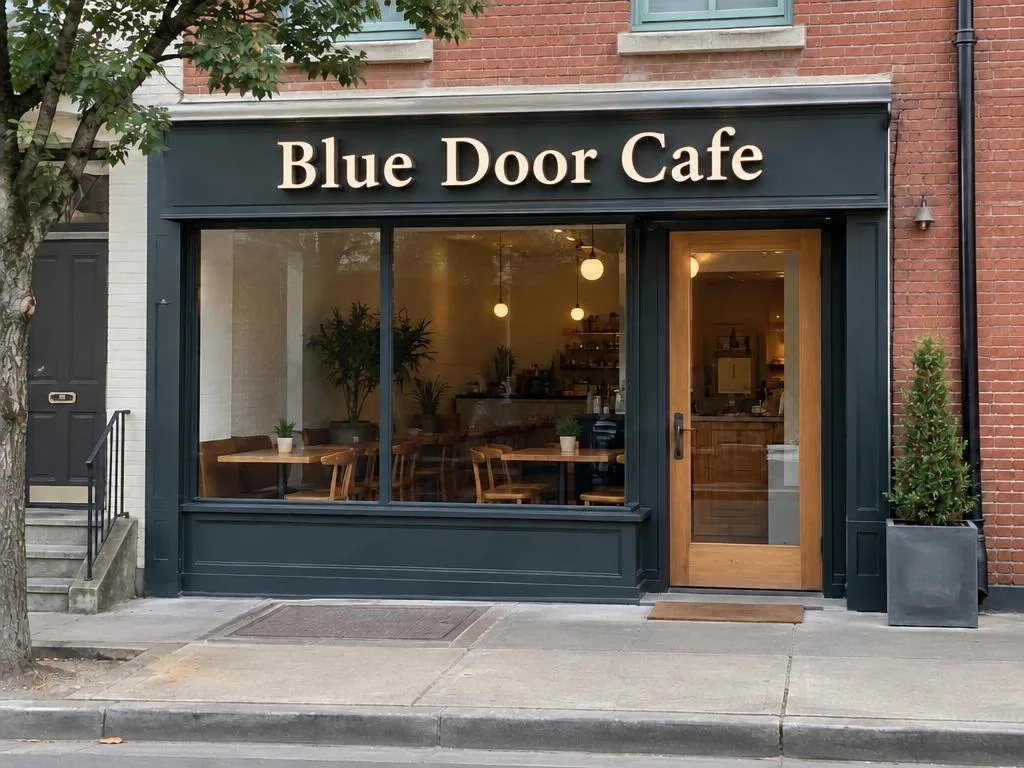
Nelere ihtiyacınız var?
Dükkanınızın ön cephesine ait tek bir fotoğraf. En iyi sonuç için:
- Gün ışığında çekilmiş olmalıdır. Gece görünümü daha sonra bu gündüz görselinden oluşturulur.
- Caddenin karşısına geçip cepheye mümkün olduğunca tam karşıdan bakın. Çok eğik açılar başarısız olabilir.
- Tüm ön cephe kadraja girmelidir: alınlık, vitrin camları ve kapı.
Elimizde hazır bulunan bir fotoğraf da olur: HEIC, JPEG, PNG veya WebP. İlk gündüz görseliniz ücretsizdir ve kayıt gerektirmez; sonraki görseller için bir plan gerekir (fiyatları görün).
Adım adım
Mağaza cephesi fotoğrafınızı seçin
Ana sayfada Fotoğraf seç düğmesine dokunun veya fotoğrafı sayfaya sürükleyin. Telefonda fotoğrafı o anda da çekebilirsiniz.
Gün ışığında, tam karşıdan, tüm cephe kadrajda. Göndermeyi onaylayın
İlk seferde, fotoğrafınızın gönderildiği görüntü ve görü modellerini hangi şirketlerin işlettiğini belirten bir bildirim gösterilir. Devam etmek için Kabul et ve gönder düğmesine dokunun; Şimdi değil hiçbir şey göndermez.
Yüklenmesini bekleyin
Tarayıcınız dosyadaki konum ve kamera bilgilerini temizler, fotoğrafı görüntü modelinin kullandığı boyuta ölçekler ve gönderir.
İşletme adını yazın
Tabelada görünmesini istediğiniz adı birebir yazın; isterseniz bir alt başlık da ekleyin. Tabelaya çizilecek kelimeler tam olarak bunlardır.
Bir tabela stili seçin
Beş hazır stilden birini seçin: kutu harf, oyma ahşap, neon, akrilik ışıklı tabela veya vitrin folyosu. Kararsız mısınız? Her birinin Tabela stilleri altında kendi sayfası vardır.
Malzemeleri kendiniz de belirleyebilir veya otomatik stilin bir fotoğrafı okumasını sağlayabilirsiniz. Nereye takılacağını seçin ve tabelayı yerleştirin
Alınlık, Vitrin camı, Tente veya Duvar seçeneklerinden birini işaretleyin. Alınlık, vitrinlerin ve kapının üzerindeki şerittir. Ardından Tabelayı yerleştir düğmesine dokunun.
Görselin hazırlanmasını bekleyin
Bu işlem iki dakikaya kadar sürebilir. Sayfadan ayrılabilirsiniz; görsel hazırlanmaya devam eder ve kitaplığınıza düşer.
Görseli kontrol edin
Hazırlanan görsel fotoğrafınızın yanında açılır. Karşılaştırmak için çizgiyi sürükleyin veya kendi fotoğrafınızı görmek için basılı tutun. Harflerin alınlıktaki yüksekliğine, ismin sokaktan okunup okunmadığına ve duvarınızla renk uyumuna bakın.
Tabelacınıza götürün
İndir veya paylaş düğmesine dokunun. Konum veya kamera bilgisi içermeyen, blue-door-cafe-sign-preview.jpg gibi önizleme olduğunu belirten dosya adına sahip tek bir JPEG alırsınız. Tabelacınıza gönderin veya gösterin: İstediğim tabela bu.
Bu görsel bir önizlemedir; imalat çizimi değildir ve ölçekli değildir. Ölçüler, malzemeler, belediye izinleri ve üretim tabelacınızın işidir.
Başka bir stil deneyin
İki stili karşılaştırmak için görseli açıp Tabelayı düzenle düğmesine dokunun: aynı fotoğraf üzerinde stili, yazıyı veya yerleşimi değiştirin. Ücretsiz görselinizden sonra her yeni sürüm için bir plan gerekir.
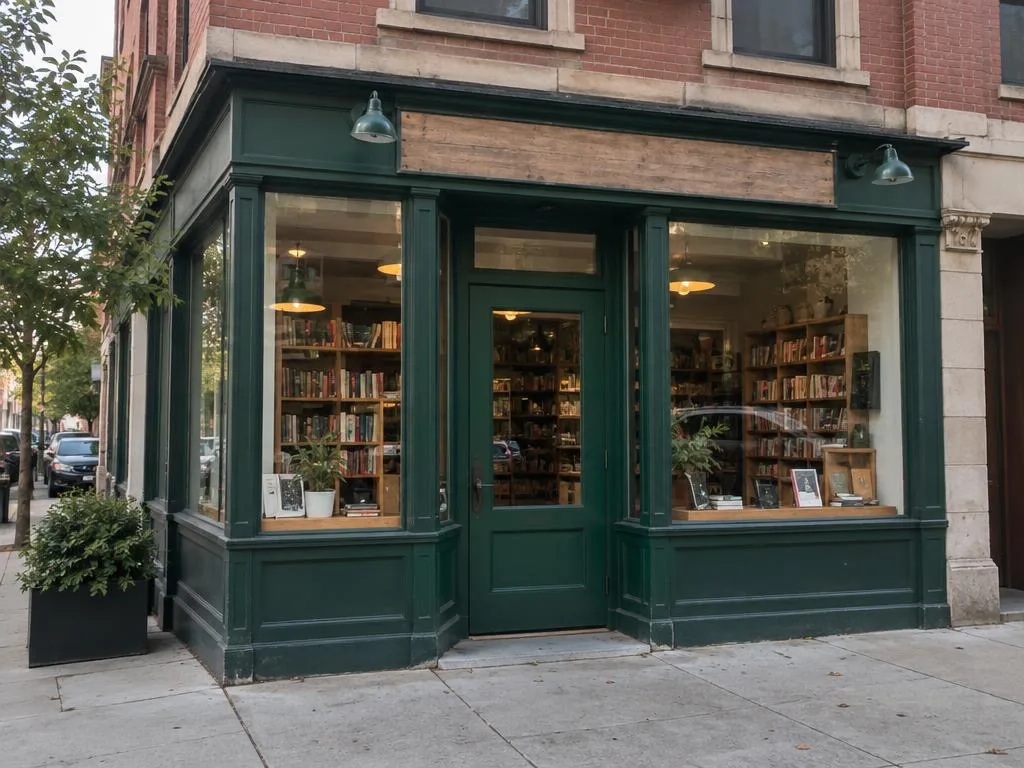
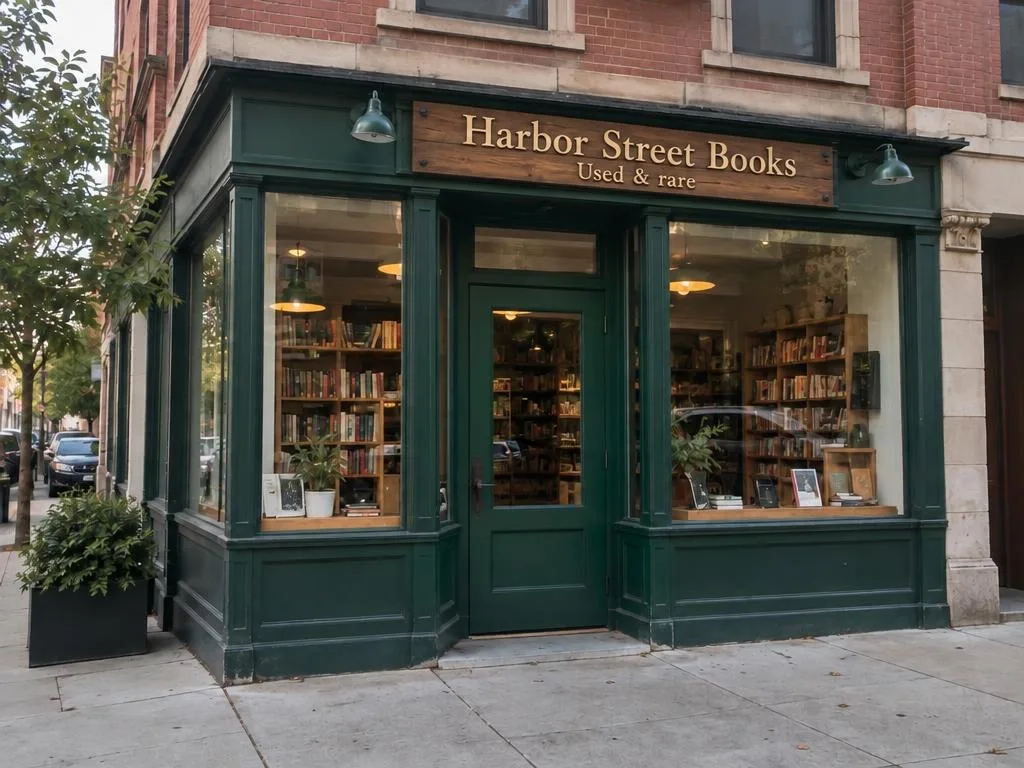
Dükkanınızın iç mekanıyla uyumlu bir stil mi istiyorsunuz? Otomatik stilin iç mekan fotoğrafınızı okumasını sağlayın.
Kendi cephenizde deneyin
İlk gündüz görseliniz ücretsizdir ve kayıt gerektirmez: tek fotoğraf, tek stil.
Bir fotoğrafla başlayın