Jak zobaczyć nowy szyld na własnej fasadzie przed złożeniem zamówienia
Wycena, płaski rysunek ani gotowy szablon nie pokazują Twojego budynku. Zobacz, jak umieścić nazwę firmy w wybranym stylu szyldu na zdjęciu własnej fasady i zabrać gotowy podgląd do wykonawcy szyldów.
Zaktualizowano
Czego potrzebujesz
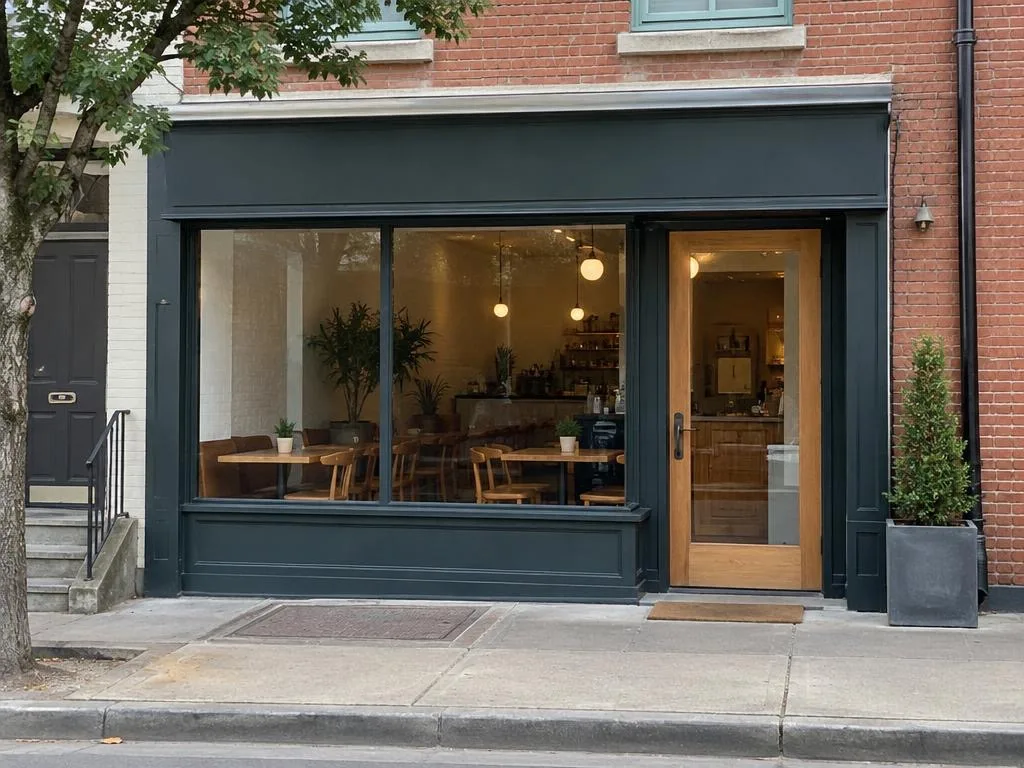
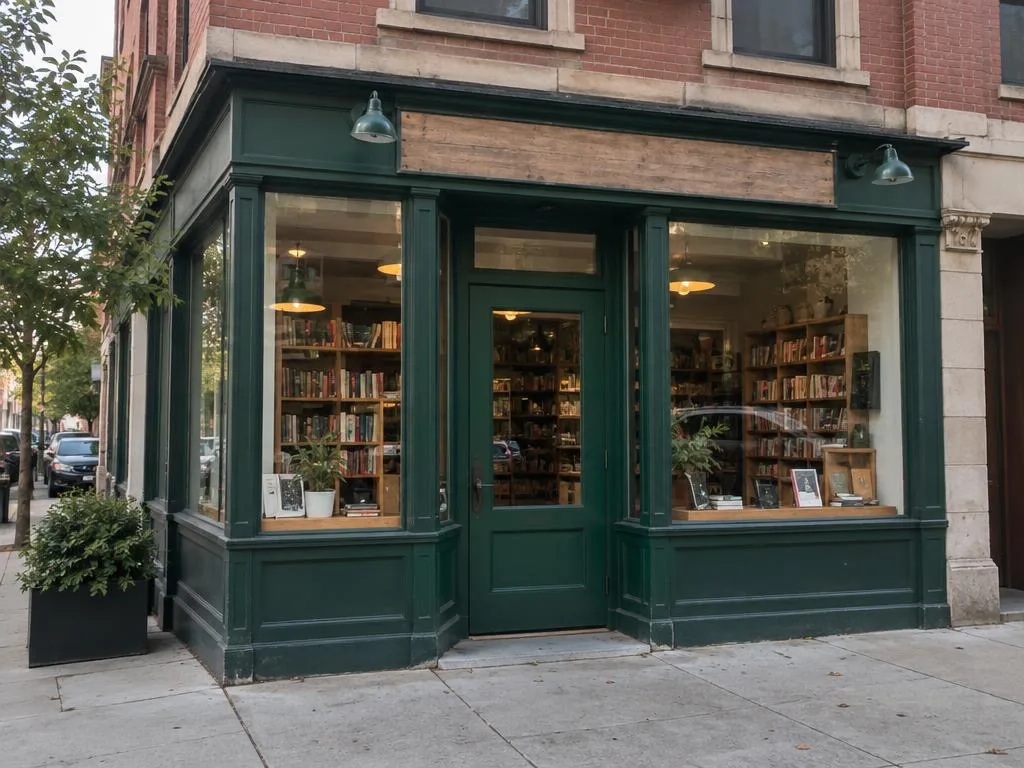
Jednego zdjęcia frontu Twojego lokalu. Najlepszy efekt uzyskasz, gdy:
- Zdjęcie jest zrobione w świetle dziennym. Widok nocny powstaje później na podstawie wizualizacji dziennej.
- Staniesz po drugiej stronie ulicy i zrobisz zdjęcie możliwie na wprost. Ostry kąt może się nie udać.
- W kadrze mieści się cały front: pas nad witryną, okna wystawowe i drzwi.
Możesz też użyć zdjęcia, które już masz: HEIC, JPEG, PNG lub WebP. Pierwsza wizualizacja dzienna jest bezpłatna i bez rejestracji; kolejne wymagają planu (zobacz cennik).
Krok po kroku
Wybierz zdjęcie fasady
Na stronie głównej stuknij Wybierz zdjęcie lub przeciągnij plik na stronę. Na telefonie możesz zrobić zdjęcie od razu na miejscu.
W dzień, na wprost, cały front w kadrze. Zaakceptuj wysyłkę
Za pierwszym razem komunikat informuje, które firmy obsługują modele obrazu i wizji, do których trafia Twoje zdjęcie. Stuknij Zaakceptuj i wyślij, aby przejść dalej; Nie teraz niczego nie wysyła.
Poczekaj na przesłanie
Twoja przeglądarka usuwa z pliku dane o lokalizacji i aparacie, skaluje zdjęcie do rozmiaru wymaganego przez model obrazu, a następnie je wysyła.
Wpisz nazwę firmy
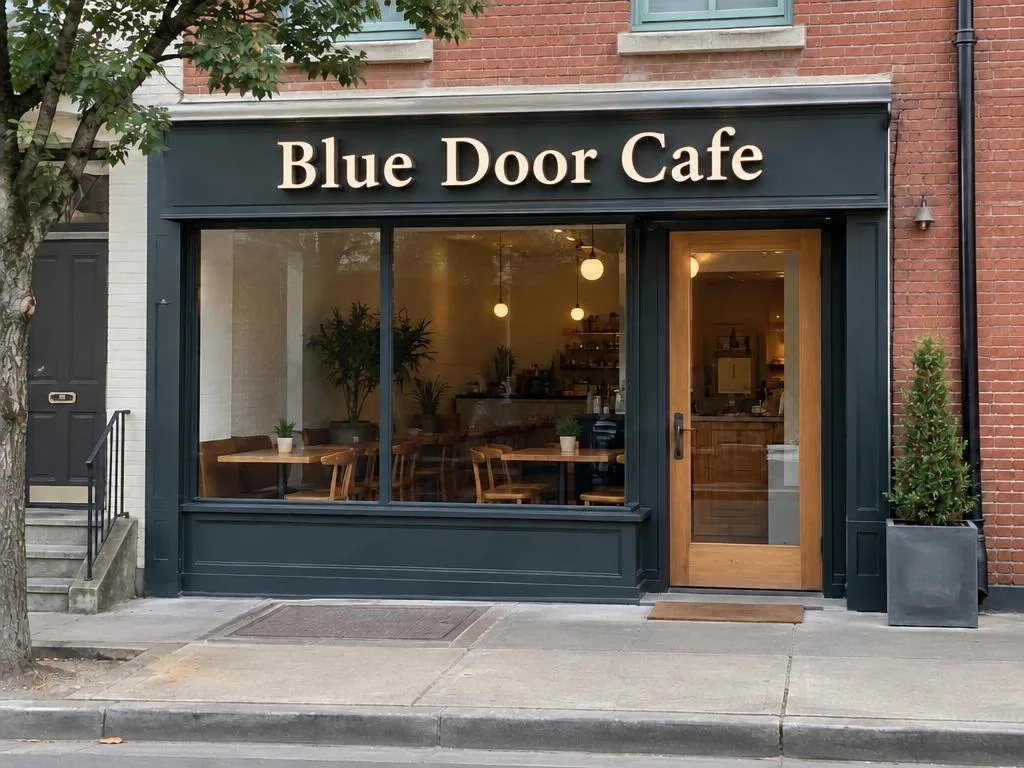
Wpisz nazwę dokładnie tak, jak ma wyglądać na szyldzie, a opcjonalnie także dopisek. To właśnie te słowa zostaną narysowane na szyldzie.
Wybierz styl szyldu
Wybierz jeden z pięciu gotowych stylów: litery przestrzenne, rzeźbione drewno, neon, kaseton akrylowy lub folia okienna. Nie masz pewności? Każdy styl ma własną stronę w sekcji Style szyldów.
Możesz też dobrać materiały samodzielnie lub pozwolić, by auto-styl odczytał zdjęcie. Wybierz miejsce montażu i zamontuj szyld
Wybierz Pas nad witryną, Witryna, Markiza lub Ściana. Pas nad witryną to fragment elewacji nad oknami i drzwiami. Następnie stuknij Zamontuj szyld.
Poczekaj na wizualizację
Może to potrwać do dwóch minut. Możesz opuścić stronę: obraz nadal się tworzy i trafi do Twojej biblioteki.
Sprawdź wizualizację
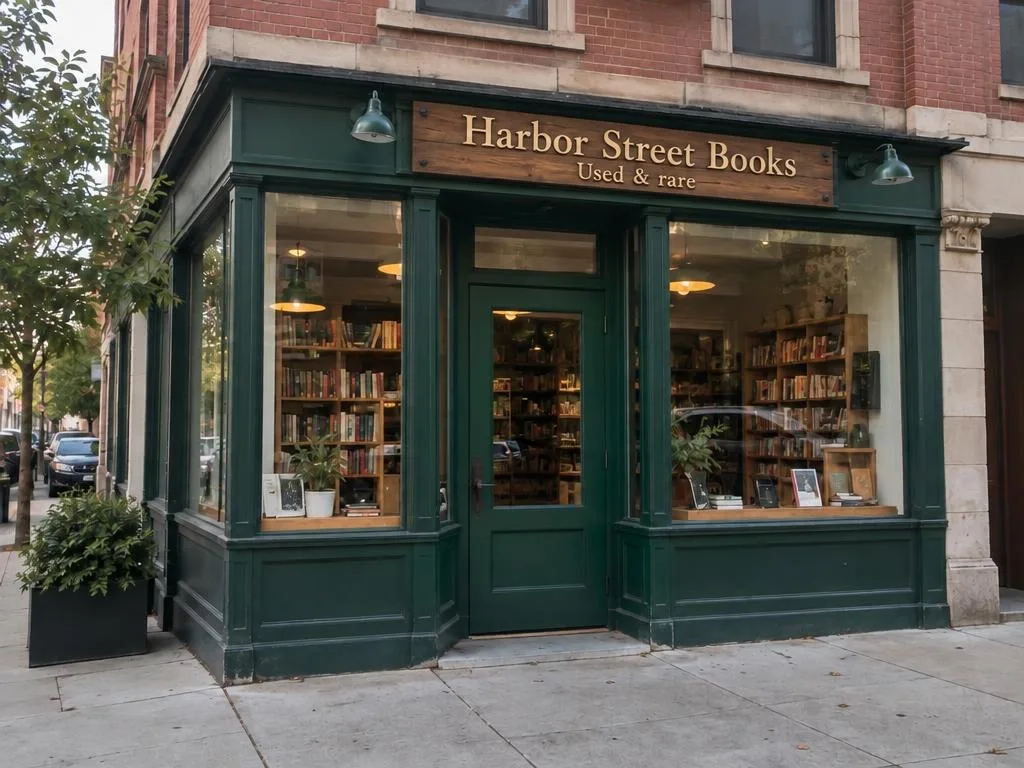
Obraz otwiera się obok Twojego zdjęcia. Przeciągnij linię podziału, aby porównać przed i po, albo przytrzymaj obraz, by zobaczyć oryginał. Zwróć uwagę na wysokość liter względem pasa nad witryną, czytelność nazwy z ulicy oraz dobór kolorów do elewacji.
Pokaż podgląd wykonawcy szyldów
Stuknij Pobierz lub udostępnij. Otrzymasz plik JPEG z nazwą wskazującą na podgląd, np. blue-door-cafe-sign-preview.jpg, bez danych lokalizacji i aparatu. Wyślij go lub pokaż w pracowni reklamy: właśnie taki szyld chcę zamówić.
Obraz jest wizualizacją poglądową, a nie projektem wykonawczym ani rysunkiem w skali. Wymiary, materiały, pozwolenia i produkcja należą do zadań wykonawcy szyldu.
Wypróbuj inny styl
Aby porównać dwa style, otwórz obraz i stuknij Edytuj szyld: zmień styl, napis lub miejsce montażu na tym samym zdjęciu. Po wykorzystaniu darmowej wizualizacji każda kolejna wersja wymaga planu.
Chcesz dopasować szyld do wystroju lokalu? Pozwól funkcji auto-styl odczytać zdjęcie Twojego wnętrza.
Wypróbuj na własnej fasadzie
Pierwsza wizualizacja dzienna jest bezpłatna i bez rejestracji: jedno zdjęcie, jeden styl.
Zacznij od zdjęcia