매장 내부 인테리어와 어울리는 간판 스타일 고르는 방법
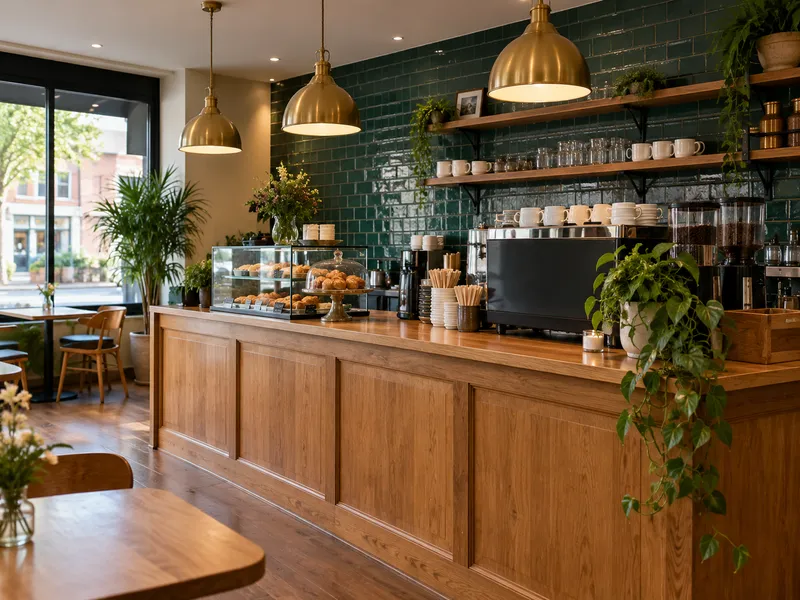
카운터와 조명, 타일만 봐도 어떤 분위기의 매장인지 알 수 있습니다. 자동 스타일은 매장 내부 사진이나 마음에 드는 참고 사진의 분위기를 읽고 그에 어울리는 간판 스타일을 제안합니다. 제안을 그대로 수락하거나 직접 조정한 뒤 매장 외관에 적용해 보세요.
업데이트
준비물
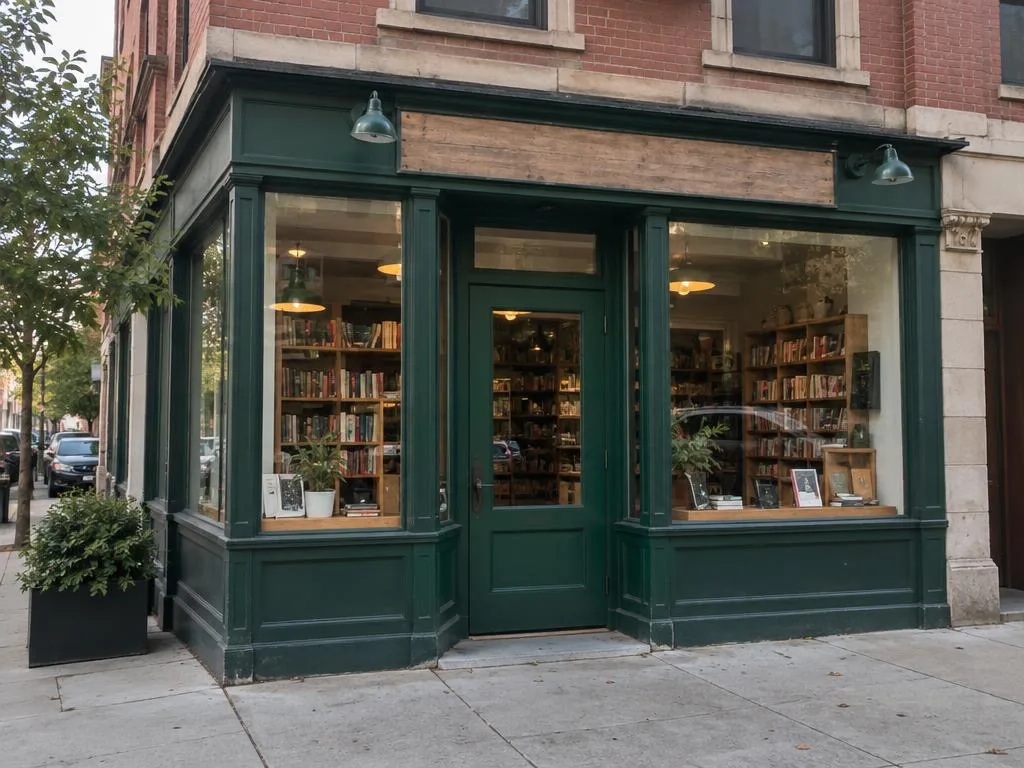
- 낮에 최대한 정면에서 찍은 매장 외관 사진(사진 찍는 법).
- 참고 사진: 매장 내부 사진이나 간판에 담고 싶은 분위기의 사진. 주요 마감재가 밝고 선명하게 나온 사진이 가장 좋습니다.
무료 이미지를 만들기 전에는 정해진 횟수까지 자동 스타일을 무료로 체험할 수 있습니다. 이후 새로운 자동 스타일을 쓰려면 요금제가 필요합니다.
단계별 방법
간판 세부 정보에서 시작하기
매장 외관 사진을 고르고 상호명을 입력합니다. 간판 스타일 아래 자동 스타일 카드에서 참고 사진 읽기를 탭하세요.
참고 사진 선택하기
매장 내부 사진을 고른 뒤 이 사진 읽기를 탭합니다. 참고 사진도 외관 사진처럼 브라우저에서 안전하게 변환됩니다.
제안된 스타일 확인하기
자동 스타일이 보통 1분 이내에 분위기를 분석해 배경 재질, 색상, 서체, 글자 재질, 글자 입체감을 한 줄 요약과 함께 제안합니다.
수락하거나 조정하기
그대로 사용하려면 수락을, 다섯 가지 항목 중 원하는 부분을 직접 바꾸려면 조정을 탭하세요. 간판 세부 정보로 돌아오면 자동 스타일 카드에 수락한 내용이 표시됩니다.
위치 선택 후 간판 달기
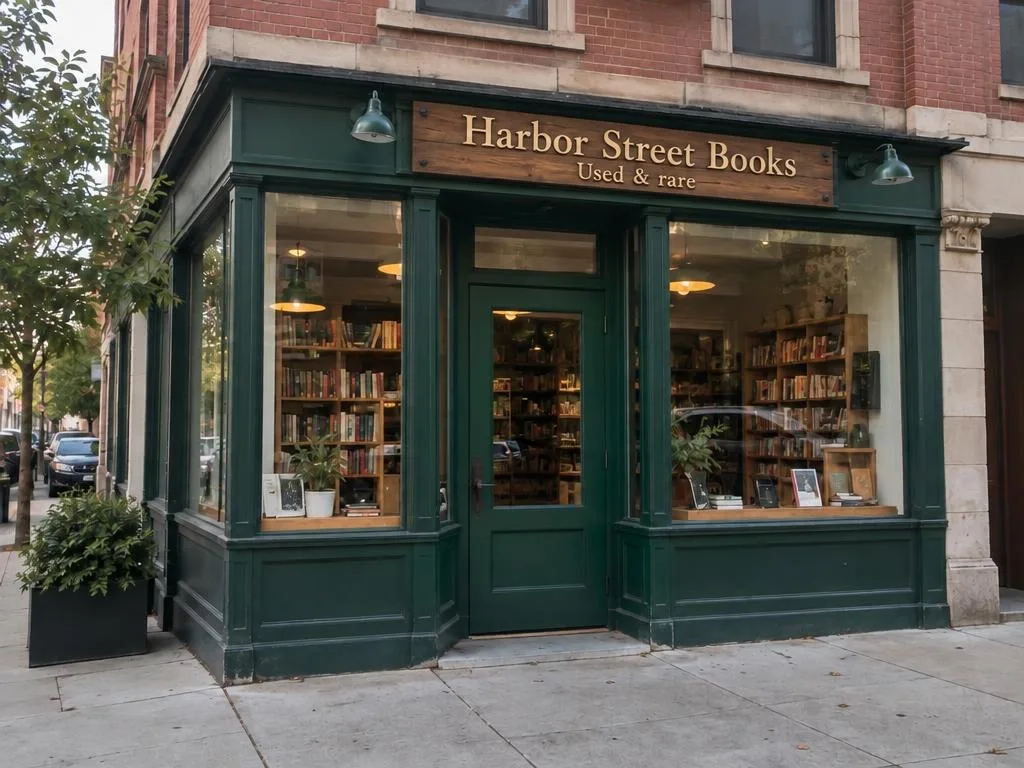
간판을 달 위치를 고른 뒤 간판 달기를 탭합니다. 수락한 스타일이 매장 외관 사진에 적용됩니다.
어울리는지 확인하기
완성된 이미지를 원본 사진 및 매장 내부 분위기와 비교해 보세요. 같은 공간처럼 자연스럽게 이어지나요? 원목이나 황동 간판은 길 건너편에서 따뜻한 느낌을 주고, 도장 알루미늄 간판은 깔끔하고 또렷한 인상을 줍니다.
재질을 직접 설정하기
원하는 조합이 이미 정해져 있다면 참고 사진을 건너뛰고 재질 직접 설정을 탭해 배경 재질, 색상, 서체, 글자 재질, 입체감을 직접 고르세요. 자동 스타일 제안에서 색상만 바꾸는 식으로 응용할 수도 있습니다.
팁
- 손님이 매장에 들어설 때 가장 먼저 시선이 가는 카운터, 선반, 바 공간을 촬영하세요.
- 스타일 제안이 나오지 않는다면 더 밝거나 가까이서 찍은 사진으로 다시 시도하거나 기본 프리셋을 선택하세요.
- 실제 매장 사진이 아니더라도 브랜드 화보나 무드보드 이미지를 참고 사진으로 쓸 수 있습니다.
- 마음에 드는 주간 이미지를 만들었다면 밤에 조명이 켜진 모습도 확인해 보세요.