Comment voir une nouvelle enseigne sur votre devanture avant de la commander
Un devis, un plan à plat ou une maquette générique ne montrent pas votre bâtiment. Voici comment visualiser le nom de votre commerce, dans le style d’enseigne que vous envisagez, sur une photo de votre propre devanture afin de la montrer à votre enseigniste.
Mis à jour
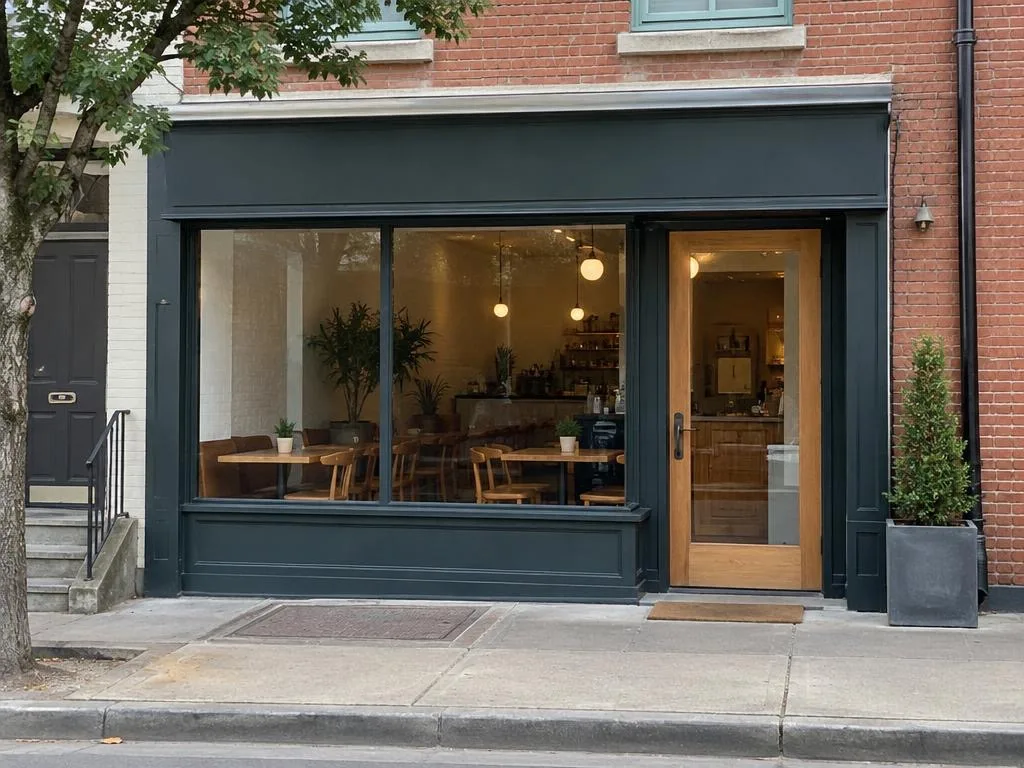
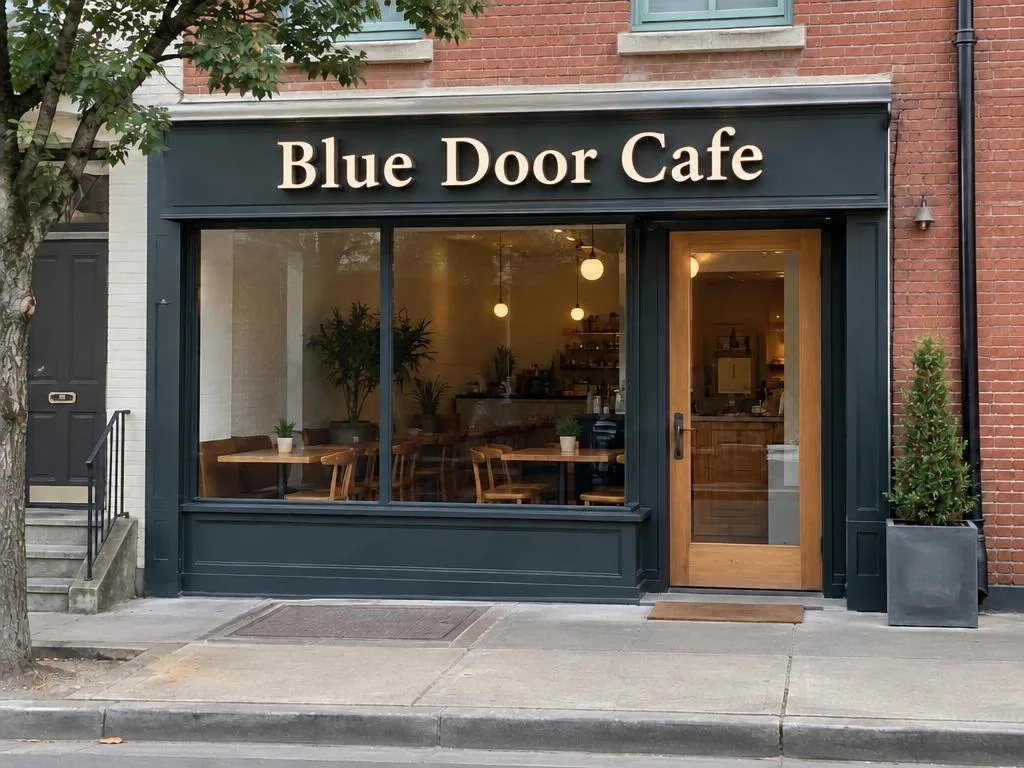
Ce qu’il vous faut
Une photo de la façade de votre boutique. Le résultat est meilleur lorsque :
- Elle est prise de jour. La vue de nuit est créée ensuite, à partir de l’image de jour.
- Vous vous placez sur le trottoir d’en face, le plus en face possible. Un angle trop prononcé peut échouer.
- Toute la devanture rentre dans le cadre : le bandeau de façade, les vitrines et la porte.
Une photo que vous avez déjà convient aussi : HEIC, JPEG, PNG ou WebP. Votre première image de jour est gratuite, sans inscription ; les suivantes nécessitent un forfait (voir les tarifs).
Pas à pas
Choisissez la photo de votre devanture
Sur la page d’accueil, appuyez sur Choisir une photo ou déposez-la sur la page. Sur téléphone, vous pouvez la prendre sur place.
De jour, bien en face, toute la devanture dans le cadre. Acceptez l’envoi
La première fois, un avis vous indique quelles sociétés exploitent les modèles d’image et de vision auxquels votre photo est envoyée. Appuyez sur Accepter et envoyer pour continuer ; Pas maintenant n’envoie rien.
Laissez le téléversement se terminer
Votre navigateur retire les données de localisation et d’appareil photo du fichier, le redimensionne au format attendu par le modèle d’image, puis l’envoie.
Saisissez le nom du commerce
Tapez le nom tel qu’il doit figurer sur l’enseigne, ainsi qu’un sous-titre si vous le souhaitez. Ce sont les mots qui seront dessinés sur l’enseigne.
Choisissez un style d’enseigne
Sélectionnez l’un des cinq styles prédéfinis : lettres boîtiers, bois sculpté, néon, caisson lumineux acrylique ou vinyle vitrine. Vous hésitez ? Chacun a sa page sous Styles d’enseignes.
Vous pouvez aussi choisir les matériaux vous-même ou laisser le style auto lire une photo. Choisissez l’emplacement et posez l’enseigne
Sélectionnez Bandeau de façade, Vitrine, Store ou Mur. Le bandeau de façade est la bande située au-dessus des vitrines et de la porte. Appuyez ensuite sur Poser l’enseigne.
Patientez pendant la création
Cela peut prendre jusqu’à deux minutes. Vous pouvez quitter la page : l’image continue d’être générée et arrive dans votre bibliothèque.
Vérifiez l’image
L’image s’ouvre à côté de votre photo. Faites glisser la ligne pour comparer, ou maintenez appuyé pour voir votre photo d’origine. Observez la hauteur des lettres sur le bandeau de façade, la lisibilité depuis la rue et le rendu des couleurs sur votre mur.
Montrez-la à votre enseigniste
Appuyez sur Télécharger ou partager. Vous obtenez un fichier JPEG dont le nom indique qu’il s’agit d’un aperçu, comme blue-door-cafe-sign-preview.jpg, sans données de localisation ni d’appareil photo. Envoyez-le ou montrez-le : voici l’enseigne que je veux.
L’image est un aperçu visuel, pas un plan d’exécution ni un dessin à l’échelle. Les dimensions, les matériaux, les autorisations et la fabrication relèvent de votre enseigniste.
Essayez un autre style
Pour comparer deux styles, ouvrez l’image et appuyez sur Modifier l’enseigne : changez le style, le texte ou l’emplacement sur la même photo. Après votre image gratuite, chaque nouvelle version nécessite un forfait.
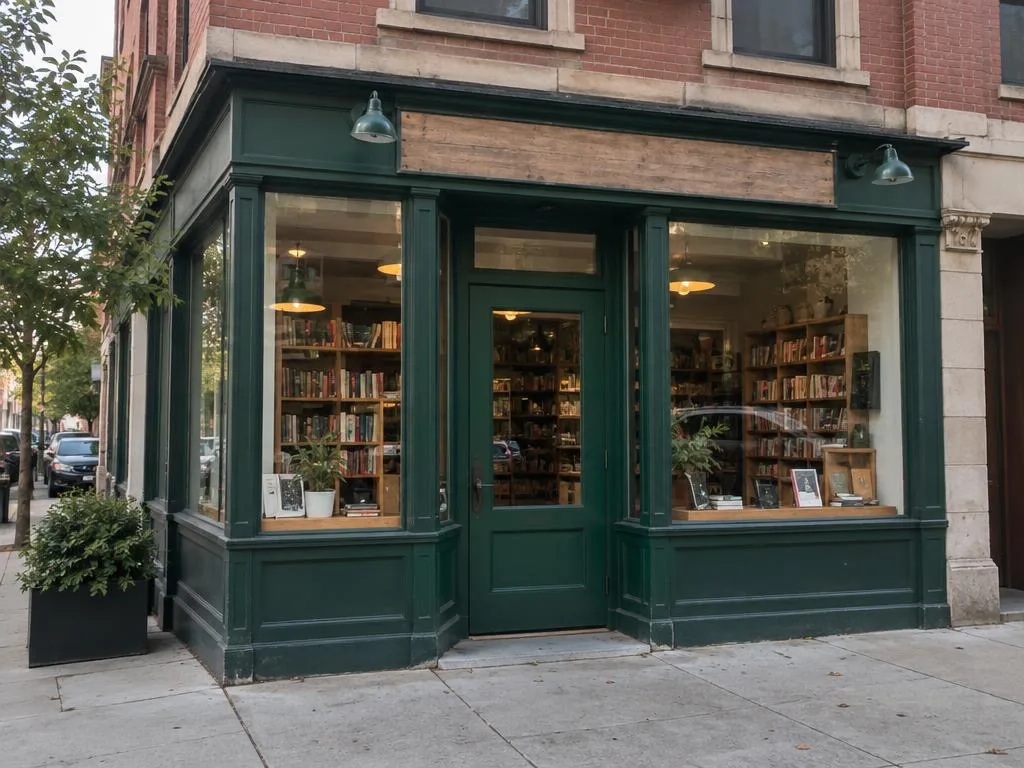
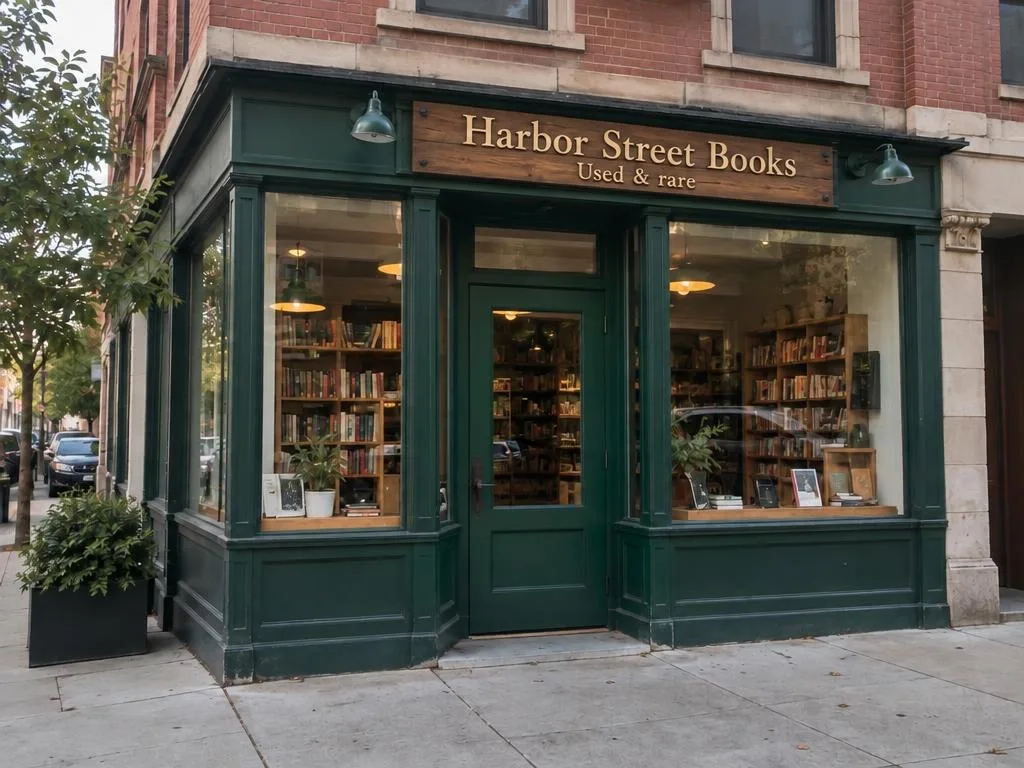
Vous voulez un style assorti à l’intérieur de votre boutique ? Laissez le style auto lire une photo de votre intérieur.
Essayez sur votre devanture
Votre première image de jour est gratuite, sans inscription : une photo, un style.
Commencer avec une photo