Hoe je een nieuw gevelbord op je winkelgevel bekijkt voordat je het bestelt
Een offerte, een platte tekening of een standaard mockup laat niet jouw pand zien. Zo bekijk je je bedrijfsnaam, in de gevelbordstijl die je overweegt, op een foto van je eigen winkelgevel en neem je dat beeld mee naar je signmaker.
Bijgewerkt
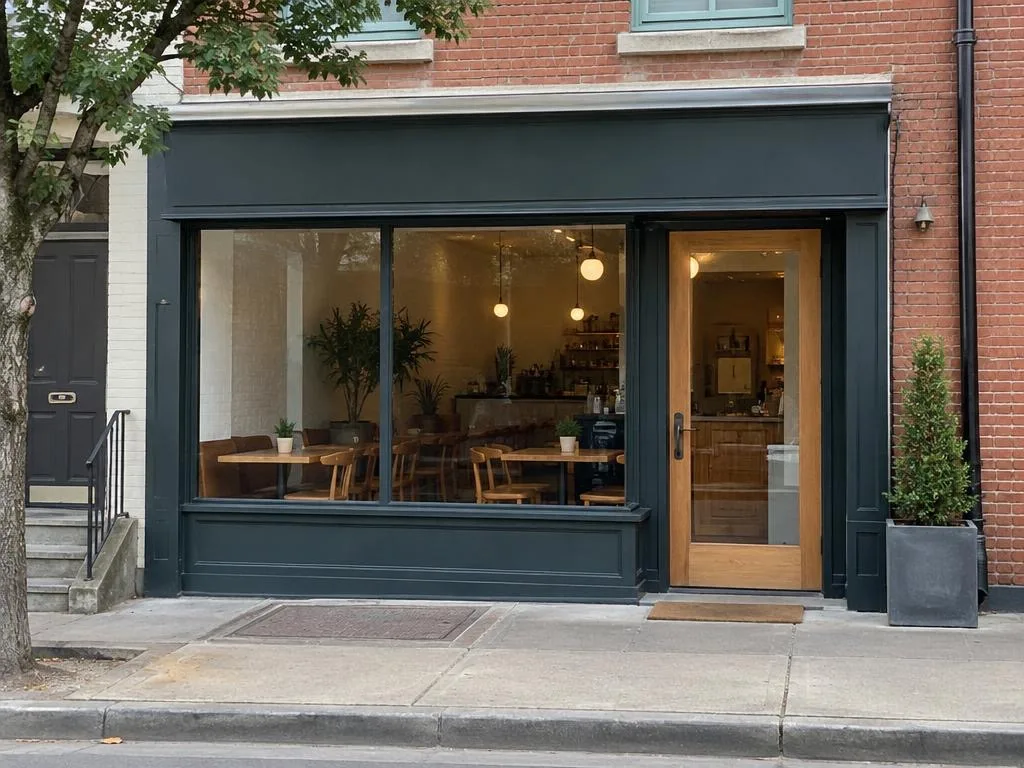
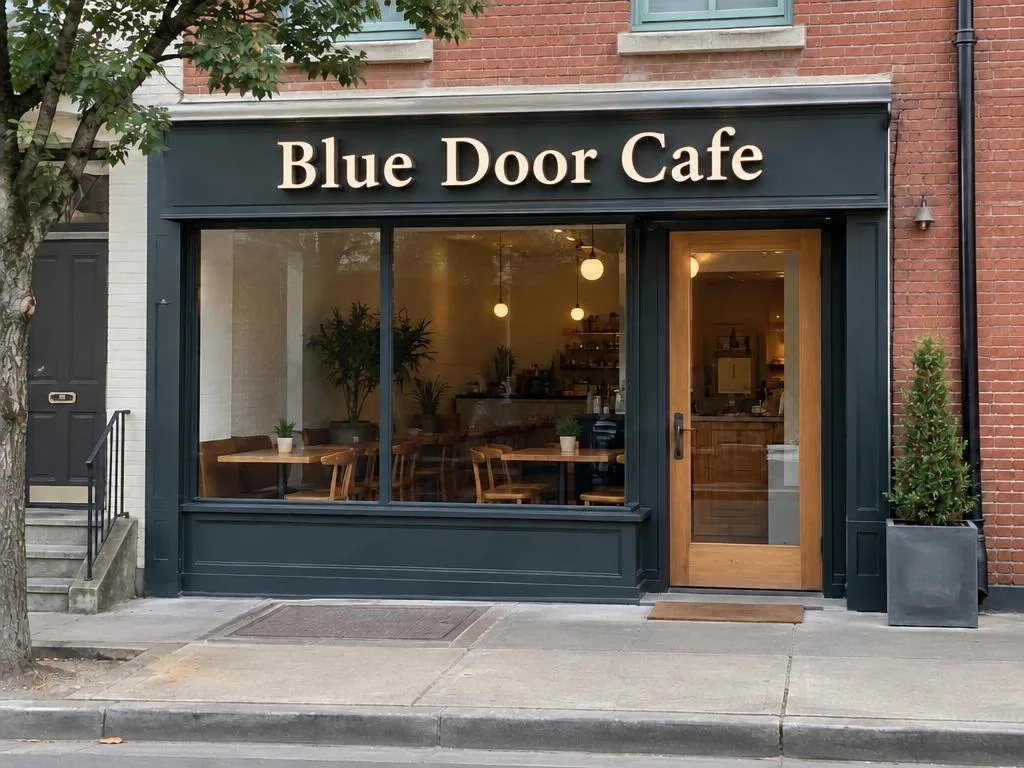
Wat je nodig hebt
Eén foto van de voorkant van je winkel. Dit werkt het best wanneer:
- De foto bij daglicht is gemaakt. Een nachtweergave maak je later, vanuit het daglichtbeeld.
- Je aan de overkant van de straat staat en zo recht mogelijk voor de gevel fotografeert. Een schuine hoek kan mislukken.
- De hele pui in beeld is: de gevelstrook, de etalageruiten en de deur.
Een bestaande foto werkt ook: HEIC, JPEG, PNG of WebP. Je eerste daglichtbeeld is gratis en zonder aanmelding; voor extra beelden heb je een abonnement nodig (bekijk prijzen).
Stap voor stap
Kies je gevelfoto
Tik op de startpagina op Kies een foto of sleep de foto naar de pagina. Op een telefoon kun je de foto meteen maken.
Daglicht, recht van voren, de hele gevel in beeld. Ga akkoord met verzenden
De eerste keer vertelt een melding welke bedrijven de beeld- en visiemodellen beheren waarnaar je foto wordt gestuurd. Tik op Akkoord en verzenden om door te gaan; Niet nu verstuurt niets.
Laat de foto uploaden
Je browser verwijdert de locatie- en cameragegevens uit het bestand, schaalt het naar het formaat dat het beeldmodel gebruikt en verstuurt het.
Typ de bedrijfsnaam
Typ de naam precies zoals die op het gevelbord moet staan, en eventueel een onderschrift. Dit zijn de woorden die op het bord worden gezet.
Kies een gevelbordstijl
Kies een van de vijf voorinstellingen: doosletters, gegraveerd hout, neon, acryl lichtbak of raamfolie. Twijfel je? Elke stijl heeft een eigen pagina onder Gevelbordstijlen.
Je kunt ook zelf de materialen instellen, of auto-stijl een foto laten lezen. Kies de plaatsing en plaats het bord
Kies Gevelstrook, Etalageruit, Luifel of Muur. De gevelstrook is de band boven de ramen en de deur. Tik daarna op Bord plaatsen.
Wacht op het beeld
Dit kan tot twee minuten duren. Je kunt de pagina gerust verlaten: het beeld gaat door en verschijnt in je bibliotheek.
Controleer het beeld
Het beeld opent naast je eigen foto. Versleep de lijn om te vergelijken, of houd ingedrukt om je originele foto te zien. Let op de hoogte van de letters op de gevelstrook, of de naam vanaf de straat goed leesbaar is en hoe de kleuren uitkomen tegen je muur.
Neem het mee naar je signmaker
Tik op Downloaden of delen. Je krijgt één JPEG met een bestandsnaam die aangeeft dat het een voorbeeld is, zoals blue-door-cafe-sign-preview.jpg, zonder locatie- of cameragegevens. Stuur of laat het zien: dit is het bord dat ik wil.
Het beeld is een visueel voorbeeld, geen werktekening en niet op schaal. Afmetingen, materialen, vergunningen en productie zijn het werk van je signmaker.
Probeer een andere stijl
Wil je twee stijlen afwegen? Open het beeld en tik op Bord bewerken: wijzig de stijl, de tekst of de plaatsing op dezelfde foto. Na je gratis beeld heb je voor elke nieuwe versie een abonnement nodig.
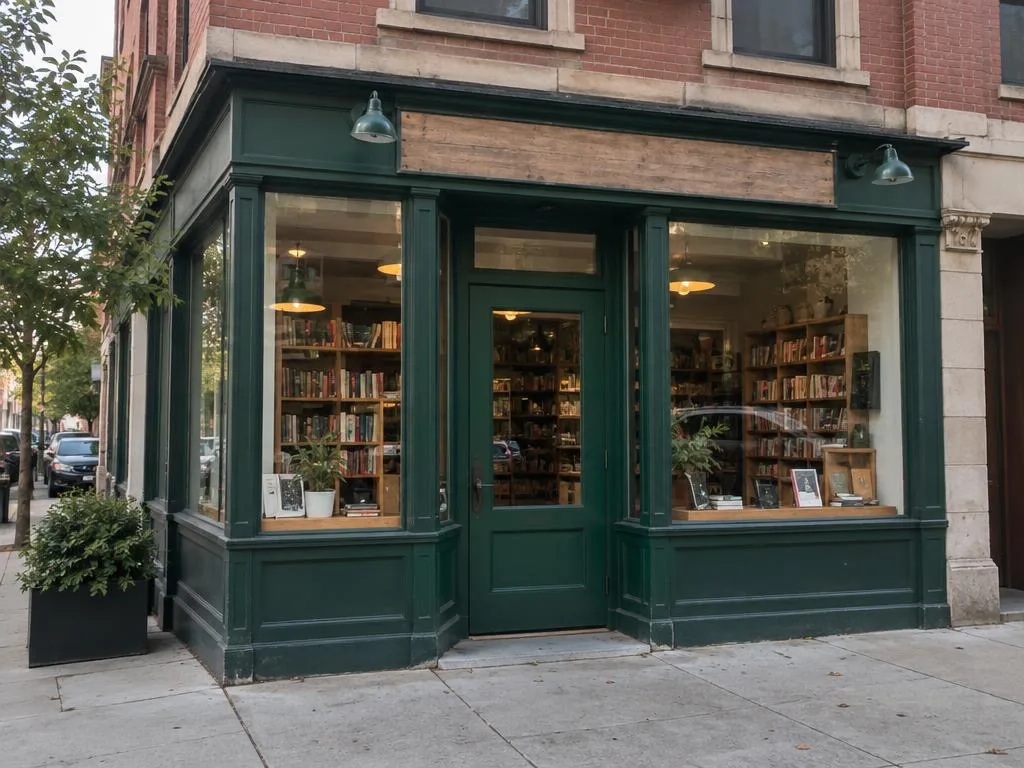
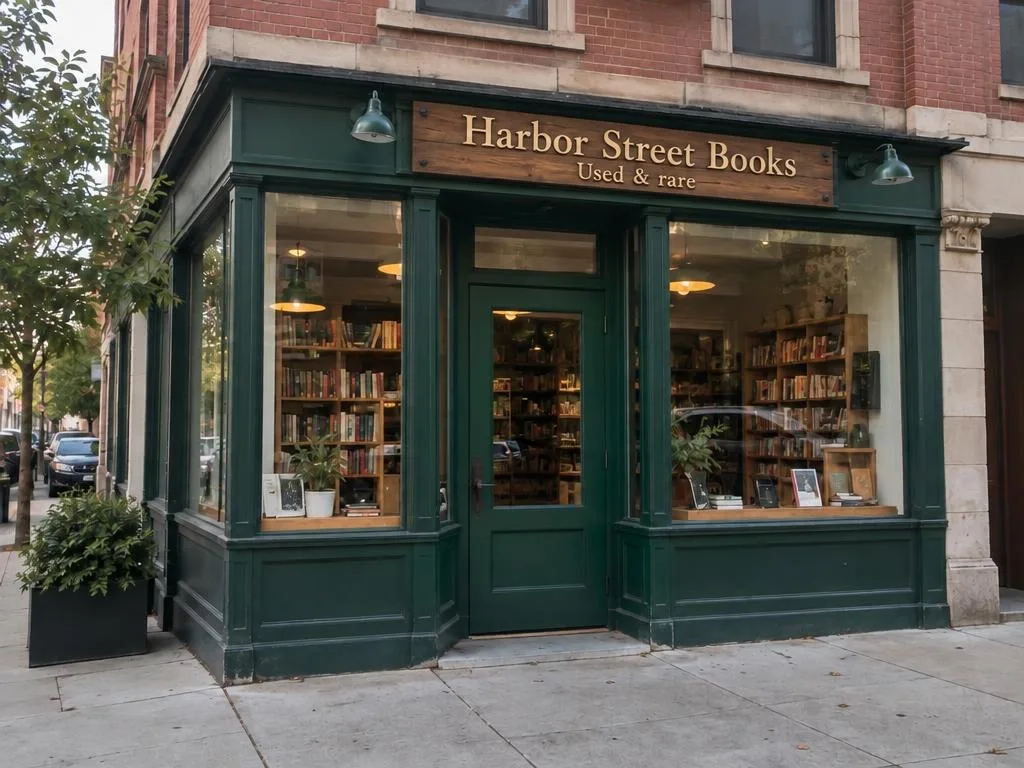
Wil je een stijl die past bij het interieur van je zaak? Laat auto-stijl een foto van je interieur lezen.
Probeer het op je eigen gevel
Je eerste daglichtbeeld is gratis, zonder aanmelding: één foto, één stijl.
Begin met een foto