So sehen Sie, wie Ihr beleuchtetes Ladenschild bei Nacht wirkt
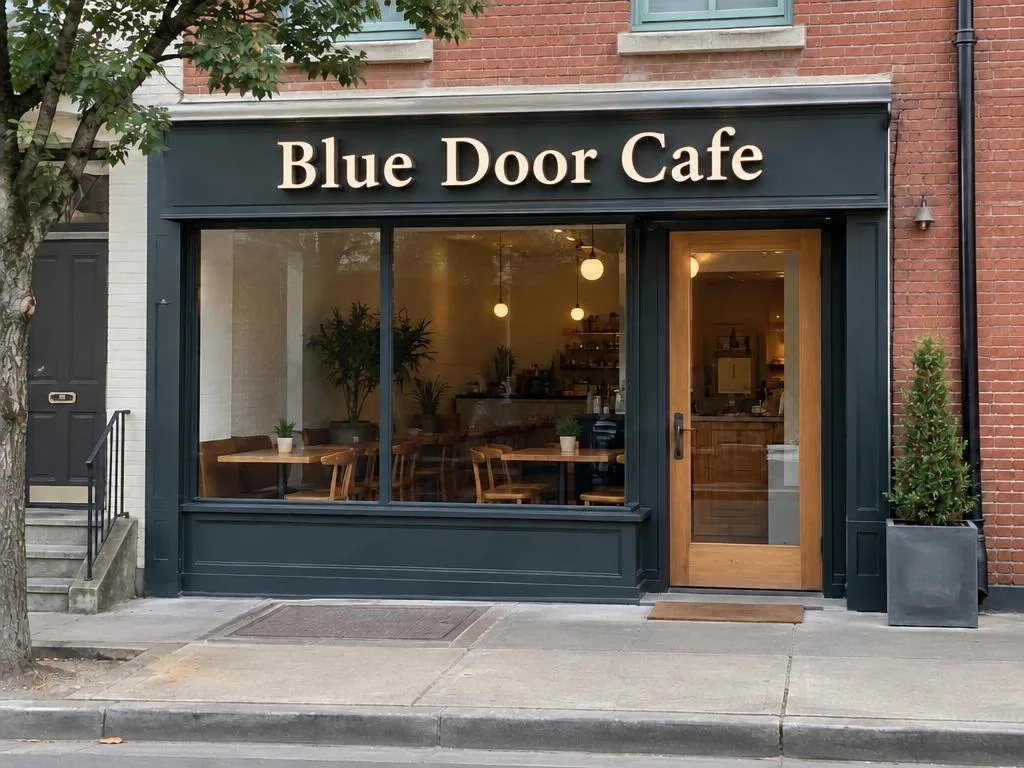
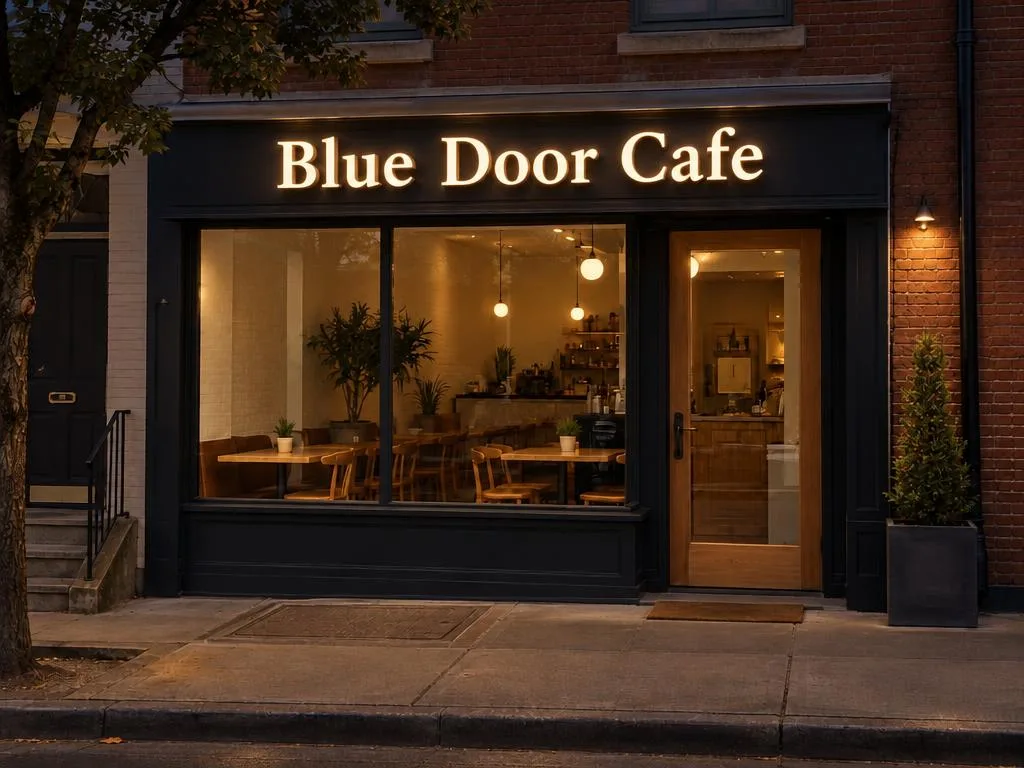
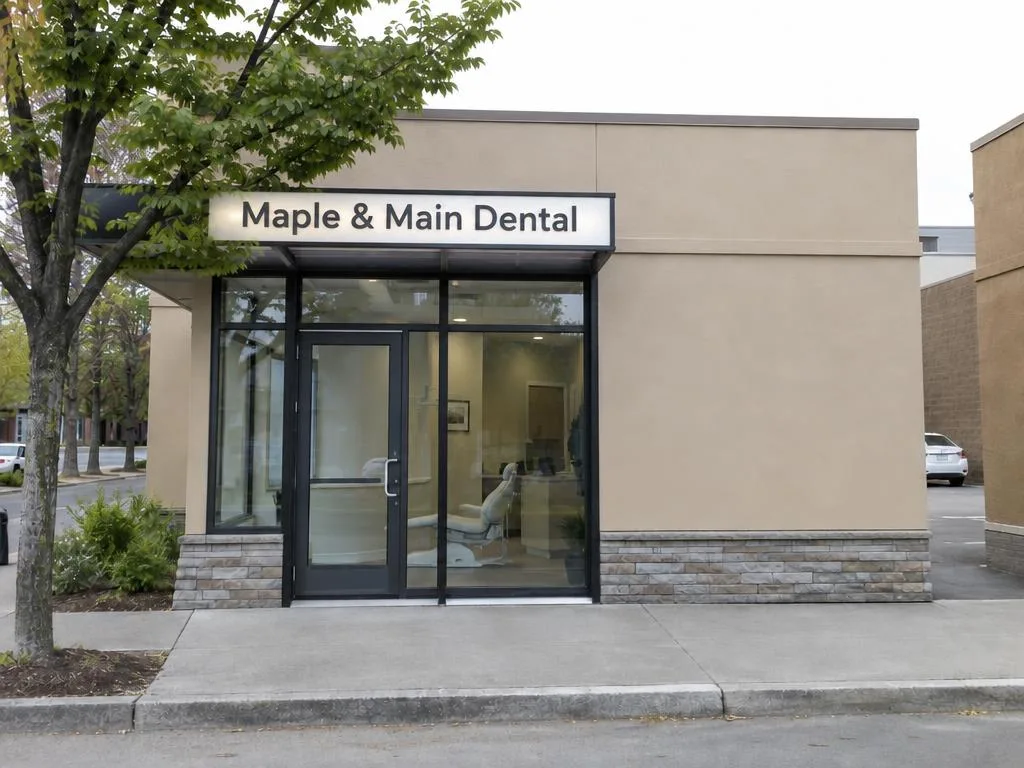
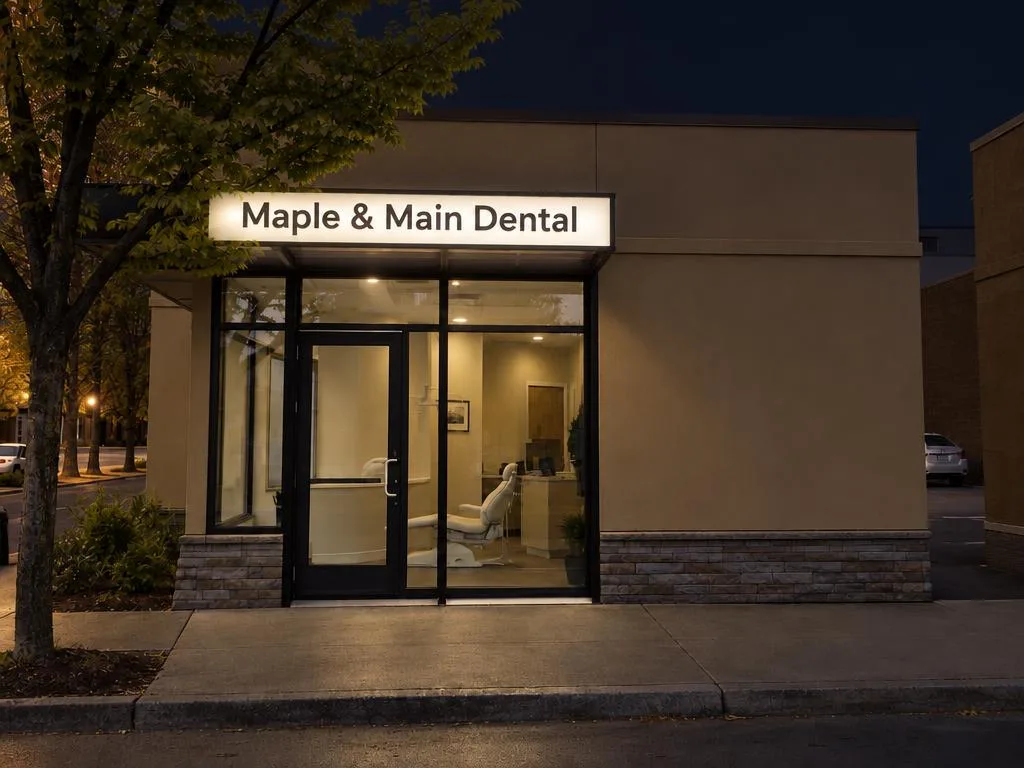
Ein beleuchtetes Schild wirkt nach Einbruch der Dunkelheit völlig anders: Profilbuchstaben leuchten, Neon prägt die ganze Fassade, ein Leuchtkasten wird zur Lichtfläche. Die Nachtansicht zeigt dasselbe Schild beleuchtet auf demselben Foto – ausgehend vom Tageslichtbild, das Sie bereits erstellt haben.
Aktualisiert
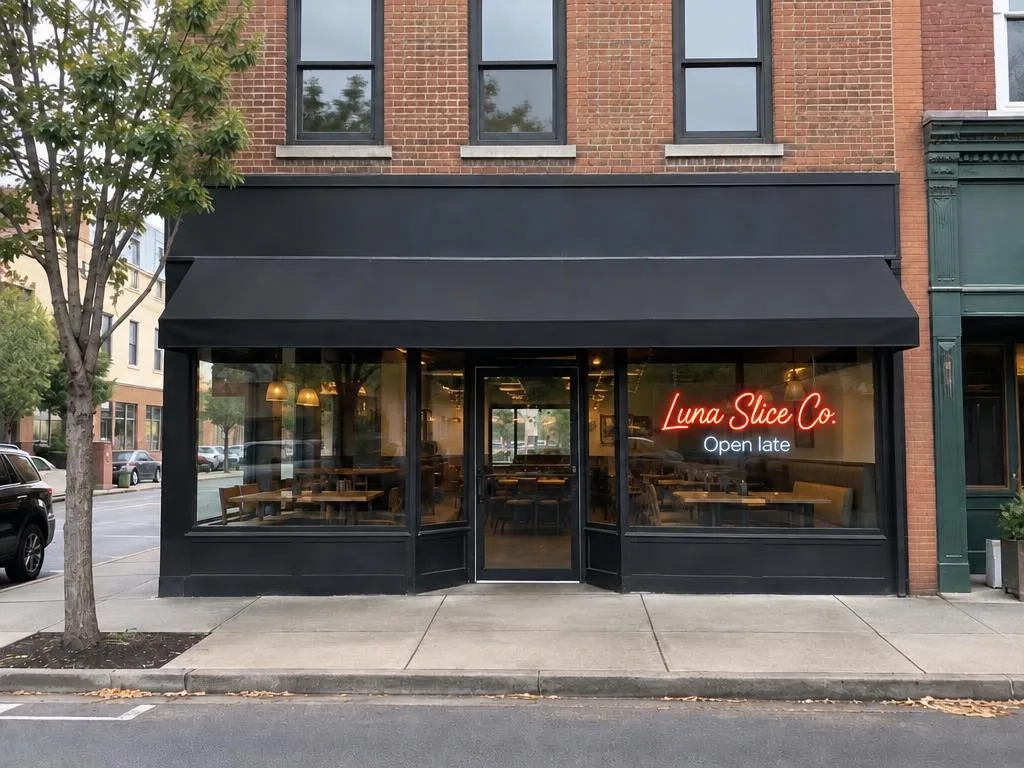
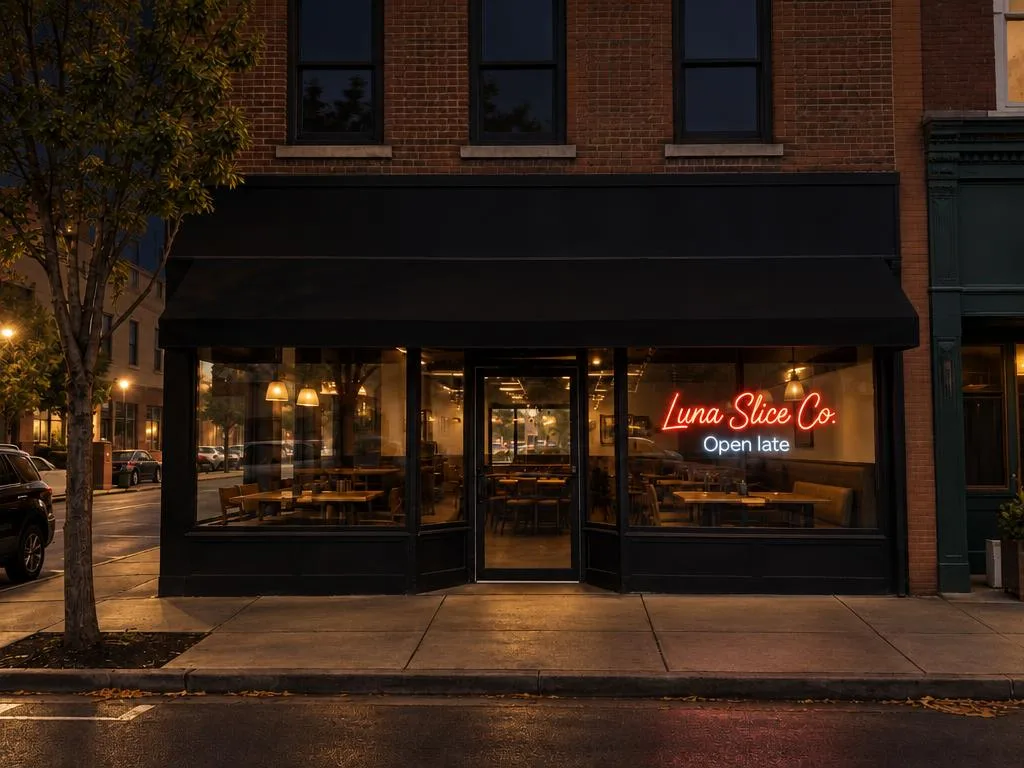
Welche Stile sich am stärksten verändern
- Profilbuchstaben: Jeder Buchstabe leuchtet von innen oder von hinten, sodass die Wand einen Lichtkranz erhält.
- Neon: Leuchtende Röhrenbuchstaben. Tagsüber eine feine Linie, nachts der Blickfang.
- Acryl-Leuchtkasten: Ein durchgängig beleuchteter Kasten, bei dem die Frontfarbe nachts noch stärker wirkt.
Geschnitztes Holz und Fensterfolie leuchten nicht selbst; ihre Nachtansicht zeigt vor allem das Straßenlicht und die Beleuchtung aus Ihrem Schaufenster.
Bevor Sie starten
Sie benötigen zuerst ein Tageslichtbild: Fotografieren Sie Ihre Ladenfront bei Tageslicht, nicht nachts (so erstellen Sie eines). Die Nachtansicht entsteht aus diesem Bild – mit demselben Text, Stil und derselben Platzierung.
Für die Nachtansicht ist ein Abo nötig: wöchentlich, monatlich oder jährlich (Preise ansehen). Ihr kostenloses Bild ist ein Tageslichtbild.
Schritt für Schritt
Tageslichtbild öffnen
Öffnen Sie es aus Ihrer Bibliothek oder direkt nach der Erstellung. Prüfen Sie zuerst die Tageslichtversion: Die Nachtansicht übernimmt deren Buchstaben und Platzierung.
Auf Nachtansicht tippen
Tippen Sie unter Herunterladen oder teilen auf Nachtansicht. Ohne aktives Abo wählen Sie zuerst eines aus; danach startet die Nachtansicht sofort.
Kurz abwarten
Es dauert etwa so lange wie das Tageslichtbild, bis zu zwei Minuten. Sie können die Seite verlassen; das Bild erscheint in Ihrer Bibliothek neben der Tageslichtversion.
Vergleichen und wechseln
Ziehen Sie die Linie, um die Nachtansicht mit Ihrem Foto zu vergleichen. Tageslichtbild ansehen führt zurück; dort öffnet Nachtansicht ansehen wieder die Nachtversion.
Beleuchtete Stile vergleichen
Schwanken Sie zwischen Profilbuchstaben und einem Leuchtkasten? Erstellen Sie über Schild bearbeiten von beiden ein Tageslichtbild und anschließend jeweils eine Nachtansicht. Achten Sie darauf, wie viel der Fassade ausgeleuchtet wird und ob der Name von der gegenüberliegenden Straßenseite gut lesbar bleibt.
Tipps
- Laden Sie beide Versionen herunter und senden Sie sie gemeinsam an Ihren Schildermacher – so sieht er die Wirkung bei Tag und bei Nacht.
- Eine Nachtansicht zeigt den optischen Eindruck, ist aber keine Lichtplanung. Leuchtstärke, Elektrik und Genehmigungen übernimmt Ihr Schildermacher.
- Falls die Nachtansicht das Gebäude verändert hat, nutzen Sie Melden beim Bild.
An Ihrer eigenen Fassade testen
Ihr erstes Tageslichtbild ist kostenlos und ohne Anmeldung: ein Foto, ein Stil.
Mit einem Foto starten